
Windows Hello: PIN, отпечаток пальца или распознавание лица — что выбрать
Не уверены, что именно сломалось?
Опишите симптомы мастеру — подскажем, с чего начать диагностику и стоит ли нести технику в ремонт.
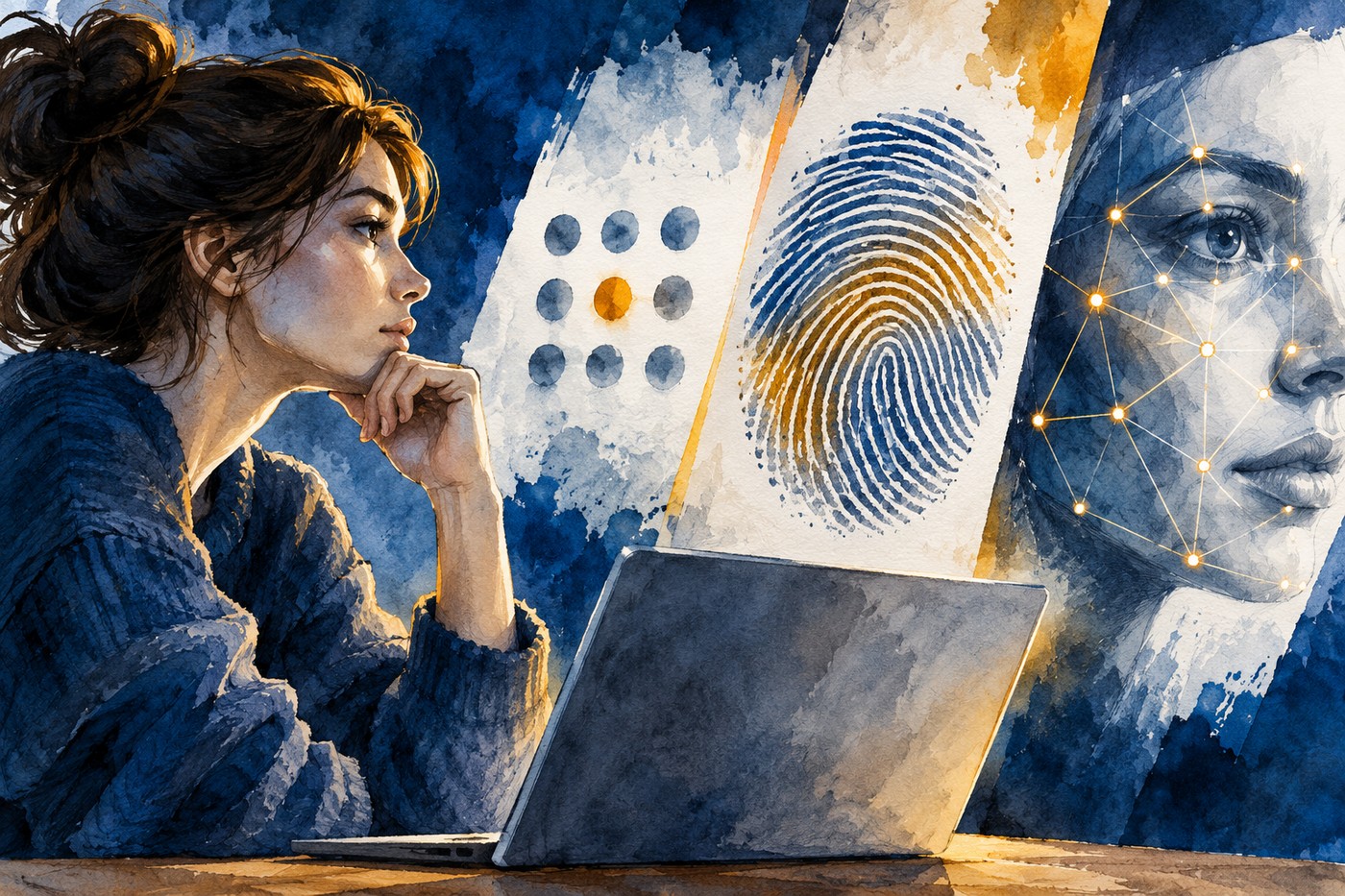
Windows Hello позволяет входить в Windows с помощью PIN-кода, отпечатка пальца или распознавания лица. Удобство очевидно: не нужно каждый раз вводить длинный пароль, а биометрию часто достаточно быстро подтвердить. Но выбирать метод только по скорости не стоит. Важно учитывать совместимое оборудование, ситуацию, когда датчик не распознает вас, и защиту самого устройства.
Короткий ответ: PIN Windows Hello — полноценный локальный способ входа, привязанный к конкретному устройству; это не то же самое, что пароль Microsoft. Отпечаток или лицо могут ускорить вход, но требуют подходящего совместимого датчика. Практичный вариант для многих — настроить надежный PIN как базовый метод, добавить биометрию для удобства при наличии подходящего оборудования и сохранить доступный резервный способ.
Чем отличаются эти методы
PIN Windows Hello вводится только на устройстве, где он настроен. Он не отправляется как пароль веб-сайта и сам по себе не позволяет войти в аккаунт с другого компьютера. Windows использует PIN для разблокировки локального механизма аутентификации. Поэтому его не следует считать коротким паролем Microsoft, но защищать его все равно нужно: посторонний с физическим доступом к разблокированному ПК может увидеть ввод или попытаться угадать простую комбинацию.
Отпечаток подтверждается сканером. Это удобно, когда руки чистые, а датчик исправен, но влага, загрязнение, повреждение кожи или неудобное расположение сенсора могут ухудшить распознавание. Вход по лицу работает с совместимой камерой Windows Hello. Обычная веб-камера не обязательно отвечает требованиям. В некоторых конфигурациях Windows предлагает расширенную защиту биометрического входа, которая зависит от поддерживаемого оборудования и системных настроек.
Биометрия — это не «пароль, который невозможно подделать». Датчик сравнивает новый сигнал с зарегистрированным шаблоном согласно правилам своей реализации. Windows хранит биометрические данные локально в защищенном виде; на некоторых внешних сенсорах часть обработки может выполняться в самом модуле. После заметного изменения внешности, травмы пальца или сбоя датчика может потребоваться PIN. Поэтому биометрический метод не должен быть единственным планом доступа.
Что безопаснее: PIN или биометрия
Нельзя честно объявить один вариант всегда более безопасным. PIN, который не повторяет дату рождения, телефон или простую последовательность, защищен ограничениями конкретного устройства. Биометрия усложняет случайный доступ для человека, у которого нет вашего пальца или лица, но результат зависит от совместимости и класса датчика. Пароль аккаунта также остается важным для входа в другие сервисы и восстановления.
Для домашнего ноутбука с одним пользователем PIN вместе с Windows Hello Face или отпечатком часто сочетают удобство и резервный сценарий. На устройстве, которое часто оставляют в людных местах, важнее автоматическая блокировка, короткая задержка до блокировки, шифрование и контроль физического доступа. Биометрия не защитит открытую сессию, если отойти от компьютера и не заблокировать его. Нажмите Win + L, прежде чем оставить рабочее место.
На рабочем устройстве выбор может определяться организацией. Не обходите корпоративные требования и не отключайте политики безопасности без разрешения администратора. Если речь о passkey для сайта, не путайте его со способом разблокировки Windows: о хранении ключа и резервном входе подробнее рассказано в материале как не потерять доступ к аккаунтам после замены ноутбука.
Как выбрать способ для своих условий
PIN подходит, если на устройстве нет биометрического датчика, вы работаете в перчатках или хотите способ, не зависящий от чистоты пальца и освещения. Установите код, который не будет очевиден для семьи или коллег, и не записывайте его на наклейке рядом с ноутбуком. Если Windows предлагает только цифровой PIN, выберите достаточную длину; если доступны дополнительные параметры, учитывайте удобство и политику устройства.
Отпечаток подходит, если сканер встроен или подключен от надежного производителя, стабильно распознает палец и не мешает ежедневной работе. Если датчик часто отказывает, повторно зарегистрируйте чистый сухой палец по инструкциям Windows и проверьте поверхность сканера. Не устанавливайте сторонние «оптимизаторы биометрии» и не удаляйте системные драйверы наугад.
Распознавание лица подходит, если компьютер оснащен совместимой камерой Windows Hello и вы часто работаете перед экраном в обычных условиях. Проверьте работу при разном освещении, в очках, если носите их, и без них. Если вход нестабилен, воспользуйтесь улучшением распознавания в настройках Windows, а не ослабляйте другие средства защиты. Наклейка на камере помешает этому методу, но не должна побуждать отключать защиту аккаунта.
Перед покупкой внешней камеры или сканера проверьте заявленную совместимость именно с Windows Hello, поддержку производителя и подключение к вашему компьютеру. Наличие камеры или датчика отпечатка еще не гарантирует, что Windows покажет соответствующий пункт.
Как настроить и проверить Windows Hello
Откройте Параметры → Учетные записи → Варианты входа. В разделе способов входа выберите PIN-код, распознавание лица или отпечаток и нажмите настройку. Доступность зависит от конфигурации: для лица нужна совместимая камера, для отпечатка — соответствующий сканер. Если пункт недоступен, сначала проверьте характеристики устройства и состояние датчика, а не устанавливайте случайные программы.
После настройки заблокируйте ПК и проверьте вход каждым зарегистрированным способом. Убедитесь, что знаете PIN и можете воспользоваться паролем или восстановлением аккаунта, если биометрия откажет. Сохраните актуальный доступ к почте и номеру телефона, связанным с учетной записью Microsoft. Если вы забыли пароль или PIN, не запускайте сомнительные утилиты сброса: прочитайте инструкцию как восстановить доступ к Windows без риска для данных.
Не отключайте PIN, чтобы «заставить» Windows всегда использовать биометрию. Система может запросить PIN после перезапуска, обновления, изменения политики или нескольких неудачных попыток. Это штатный резервный способ. Если устройство снова просит настроить Hello, проверьте, не изменилась ли политика организации, доступен ли датчик и не появилась ли ошибка драйвера после обновления.
Распространенные ошибки
- Считать обычную веб-камеру совместимой с Windows Hello Face без проверки характеристик.
- Использовать простой PIN вроде
1234, года рождения или повторяющихся цифр. - Думать, что отпечаток или лицо заменяют блокировку экрана и шифрование диска.
- Удалять драйвер датчика или сбрасывать Hello до проверки доступа к аккаунту.
- Оставлять биометрию единственным способом входа и забыть PIN.
Если Windows Hello не работает даже после проверки вариантов входа, перезапуска и обновлений производителя, причина может быть в датчике, драйвере, политике или конфигурации системы. Чтобы определить ее без случайных сбросов, можно обратиться на диагностику.
Источники: Microsoft Support — настройка Windows Hello; Microsoft Learn — Windows Hello for Business FAQ.
Частые вопросы
Одинаков ли PIN Windows Hello на всех компьютерах?
Нет. PIN настраивается отдельно на конкретном устройстве. Для другого ПК создайте собственный способ входа.
Хранит ли Windows фотографию моего лица или изображение отпечатка?
Windows Hello использует биометрический шаблон, который хранится локально в защищенном виде; это не обычная фотография для входа. Детали зависят от датчика.
Что выбрать, если сканера нет?
Настройте PIN Windows Hello. Внешнее биометрическое устройство нужно не каждому ПК, а его совместимость следует проверять до покупки.
Почему Windows иногда снова просит PIN?
PIN — локальный резервный способ, который может понадобиться после перезапуска, системных изменений или неудачного распознавания. Это не обязательно означает, что биометрия сломалась. Итак, PIN — практичная основа, а отпечаток и лицо — дополнительные удобные способы входа при наличии совместимого оборудования. Настройте хотя бы один резервный метод, проверьте его до возникновения проблемы и блокируйте экран, отходя от компьютера. Это надежнее, чем искать один «самый безопасный» жест для каждого ноутбука.


