
Windows Hello: PIN, відбиток пальця чи розпізнавання обличчя — що вибрати
Не впевнені, що саме зламалось?
Опишіть симптоми майстру — підкажемо, з чого почати діагностику і чи варто нести техніку в ремонт.
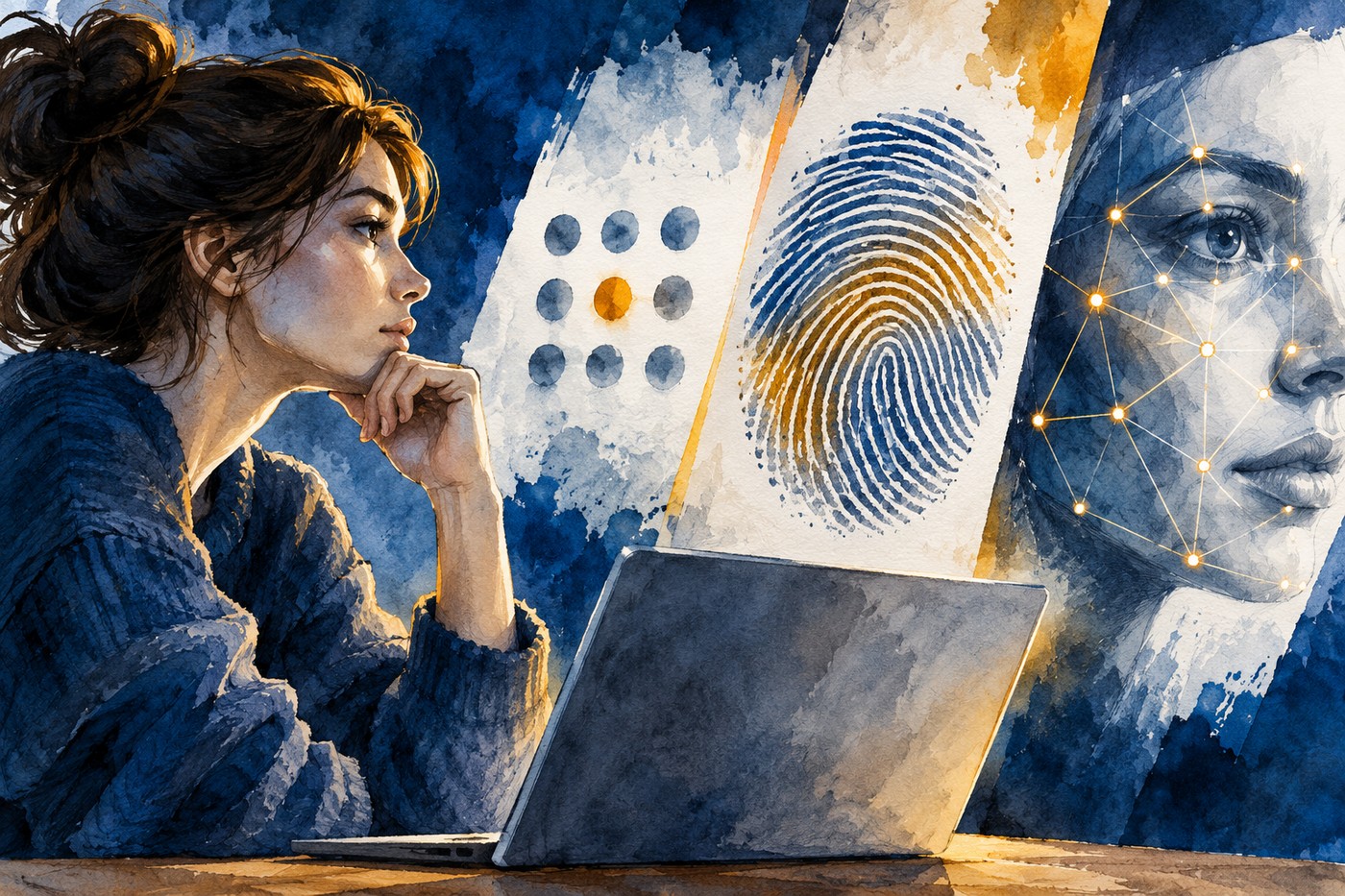
Windows Hello дає змогу входити до Windows за допомогою PIN-коду, відбитка пальця або розпізнавання обличчя. Зручність цих варіантів очевидна: не потрібно щоразу вводити довгий пароль, а біометрію часто достатньо коротко підтвердити. Проте вибирати метод лише за швидкістю не варто. Важливо розуміти, яке обладнання його підтримує, що станеться, якщо датчик не розпізнає вас, і як захищено сам пристрій.
Коротка відповідь: PIN Windows Hello — повноцінний локальний спосіб входу, прив'язаний до конкретного пристрою; він не є тим самим, що пароль Microsoft. Відбиток або обличчя можуть зробити вхід швидшим, але потребують відповідного сумісного датчика. Практичний вибір для більшості людей — налаштувати надійний PIN як базовий метод, додати біометрію для зручності за наявності хорошого сенсора та зберегти доступний резервний спосіб.
Чим ці методи відрізняються
PIN Windows Hello вводиться лише на пристрої, де його налаштовано. Він не надсилається як пароль вебсайту й сам по собі не дає змоги увійти до облікового запису з іншого комп'ютера. Windows використовує його для розблокування локального механізму автентифікації. Тому PIN не варто прирівнювати до короткого пароля Microsoft, але його все одно потрібно захищати: стороння людина з фізичним доступом до розблокованого ПК може побачити введення або спробувати вгадати просту комбінацію.
Відбиток пальця підтверджується сканером. Це зручно, коли руки чисті й датчик справний, але результат можуть погіршити волога, бруд, пошкодження шкіри або невдале розташування сенсора. Вхід за обличчям працює через сумісну камеру Windows Hello. Звичайна вебкамера не обов'язково відповідає вимогам такого входу. У деяких конфігураціях Windows пропонує покращений захист біометричного входу, який залежить від підтримуваного обладнання й налаштувань системи.
Біометрія — це не «пароль, який неможливо підробити». Датчик порівнює введений сигнал із зареєстрованим шаблоном за правилами своєї реалізації. Windows зберігає біометричні дані локально у захищеній формі; на окремих зовнішніх сенсорах частина обробки може відбуватися в самому модулі. Після значної зміни зовнішності, травми пальця чи збою сенсора може знадобитися PIN. Саме тому біометричний метод не повинен бути єдиним планом доступу.
Що безпечніше: PIN чи біометрія
Не можна чесно оголосити один варіант завжди безпечнішим. PIN, який не повторює дату народження, номер телефону чи просту послідовність, захищений обмеженнями конкретного пристрою. Біометрія ускладнює випадковий доступ для людини, яка не має вашого пальця чи обличчя, але результат залежить від сумісності й класу сенсора. Пароль облікового запису теж залишається важливим для входу в інші сервіси та відновлення.
Для побутового ноутбука з одним користувачем PIN плюс Windows Hello Face або відбиток часто поєднують практичність і запасний сценарій. На пристрої, який часто залишають у людних місцях, важливіші автоматичне блокування, короткий час до блокування, шифрування та контроль фізичного доступу. Біометрія не захистить відкриту сесію, якщо відійти від комп'ютера й не заблокувати його. Натисніть Win + L, перш ніж залишити робоче місце.
Для робочого пристрою вибір може задавати організація. Не намагайтеся обходити корпоративні вимоги або вимикати політики безпеки. Коли йдеться про passkey для сайту, не плутайте його з методом розблокування Windows: докладніше про зберігання ключа та резервний вхід — у матеріалі як не втратити доступ до акаунтів після заміни ноутбука.
Як вибрати метод під свої умови
PIN доречний, якщо на пристрої немає біометричного датчика, ви працюєте в рукавичках або хочете метод, який не залежить від чистоти пальця й освітлення. Встановіть код, який не очевидний для родини чи колег, і не записуйте його на наліпці біля ноутбука. Якщо Windows дозволяє вибрати лише цифровий PIN, використовуйте достатню довжину; якщо доступні додаткові параметри, обирайте їх відповідно до зручності й політики пристрою.
Відбиток доречний, якщо сканер вбудований або підключений від надійного виробника, стабільно розпізнає палець і не створює проблем під час повсякденної роботи. Якщо сенсор часто відмовляє, повторно зареєструйте чистий сухий палець за інструкцією Windows і перевірте поверхню датчика. Не переходьте до сторонніх «оптимізаторів біометрії» та не видаляйте системні драйвери навмання.
Розпізнавання обличчя доречне, якщо комп'ютер має сумісну камеру Windows Hello і ви часто працюєте перед екраном у звичних умовах. Перевірте його в різному освітленні, з окулярами, якщо носите їх, і без них. Якщо вхід нестабільний, скористайтеся функцією покращення розпізнавання в параметрах Windows, а не знижуйте інші засоби захисту. Наклейка на камері завадить цьому методу, але не повинна спонукати вимикати захист облікового запису.
Перед купівлею зовнішньої камери або сканера перевірте заявлену сумісність саме з Windows Hello, підтримку виробника та підключення до вашого комп'ютера. Наявність камери чи сенсора відбитка ще не гарантує, що Windows покаже відповідний пункт.
Як налаштувати й перевірити Windows Hello
Відкрийте Параметри → Облікові записи → Варіанти входу. У розділі способів входу виберіть PIN-код, розпізнавання обличчя або відбиток і натисніть налаштування. Доступність залежить від конфігурації: для обличчя потрібна сумісна камера, для відбитка — відповідний сканер. Якщо пункт недоступний, спершу перевірте специфікацію пристрою та стан датчика, а не встановлюйте випадкові програми.
Після налаштування заблокуйте ПК і перевірте вхід кожним зареєстрованим методом. Переконайтеся, що знаєте PIN і можете скористатися паролем чи відновленням облікового запису, якщо біометрія відмовить. Збережіть актуальний доступ до пошти й номера, пов'язаних з обліковим записом Microsoft. Якщо ви забули пароль або PIN, не запускайте неперевірені утиліти скидання: прочитайте інструкцію як відновити доступ до Windows без ризику для даних.
Не вимикайте PIN, щоби «змусити» Windows завжди використовувати біометрію. Система може запросити PIN після перезапуску, оновлення, зміни політики або кількох невдалих спроб. Це штатний резервний шлях. Якщо пристрій просить налаштувати Hello знову, перевірте, чи не змінилася політика організації, чи доступний датчик і чи не виникала помилка драйвера після оновлення.
Поширені помилки
- Вважати звичайну вебкамеру сумісною з Windows Hello Face без перевірки характеристик.
- Використовувати простий PIN на кшталт
1234, року народження або повторюваних цифр. - Вважати, що відбиток або обличчя замінюють блокування екрана та шифрування диска.
- Видаляти драйвер сенсора чи скидати Hello до перевірки доступу до облікового запису.
- Залишати біометрію єдиним доступним способом входу й не пам'ятати PIN.
Якщо Windows Hello не працює навіть після перевірки варіантів входу, перезапуску та оновлень від виробника, причина може бути в датчику, драйвері, політиці чи системній конфігурації. Для визначення причини без випадкових скидань можна звернутися на діагностику.
Джерела: Microsoft Support — налаштування Windows Hello; Microsoft Learn — Windows Hello for Business FAQ.
Поширені запитання
Чи однаковий PIN Windows Hello на всіх комп'ютерах?
Ні. PIN налаштовують окремо на конкретному пристрої. Для іншого ПК створіть власний спосіб входу.
Чи зберігає Windows фото мого обличчя або зображення відбитка?
Windows Hello працює з біометричним шаблоном, який зберігається локально у захищеному вигляді; це не звичайна фотографія для входу. Реалізація може відрізнятися залежно від сенсора.
Що вибрати, якщо сканера немає?
Налаштуйте PIN Windows Hello. Не кожному ПК потрібен зовнішній біометричний пристрій, а сумісність зовнішнього датчика треба перевіряти до купівлі.
Чому Windows іноді знову просить PIN?
PIN є резервним локальним методом і може знадобитися після перезапуску, системних змін або невдалого біометричного розпізнавання. Це не означає автоматично, що біометрія зламалася. Отже, PIN — необхідна практична основа, а відбиток і обличчя — додаткові способи зручного входу за наявності сумісного обладнання. Налаштуйте щонайменше один резервний метод, перевірте його до проблеми й блокуйте екран, коли відходите. Такий підхід надійніший, ніж спроба знайти один «найбезпечніший» жест для кожного ноутбука.


