
Automatyczne przewijanie touchpadem w Windows 11: nowe gesty i ustawienia
Nie masz pewności, co dokładnie się zepsuło?
Opisz objawy serwisantowi — podpowiemy, od czego zacząć diagnostykę i czy warto oddać sprzęt do naprawy.
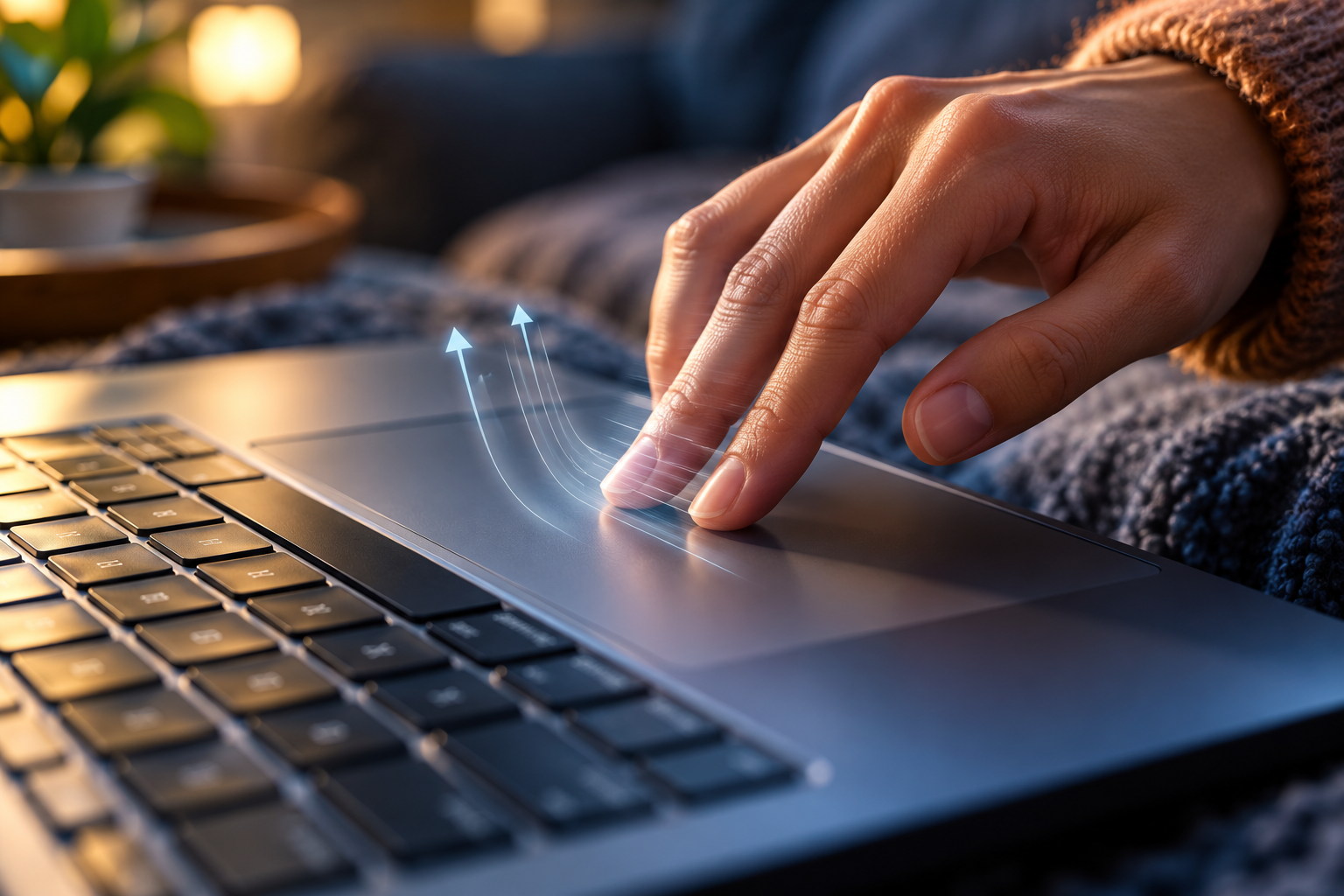
Przewijanie długiej strony na laptopie jest wygodniejsze, gdy nie trzeba stale przesuwać dwóch palców po panelu. We wrześniowej aktualizacji Windows 11 Microsoft dodał dodatkowe gesty dla zgodnych precyzyjnych touchpadów: przewijanie pionowe jednym palcem od lewej lub prawej krawędzi oraz automatyczne kontynuowanie przewijania po przesunięciu palca w stronę krawędzi panelu. Funkcje nie są przeznaczone dla każdego laptopa, a ich wdrażanie odbywa się stopniowo.
Gesty uzupełniają dotychczasowe sterowanie przewijaniem i powiększaniem. Nie zastępują uniwersalnie kółka myszy, a ich zachowanie zależy od sterownika, panelu dotykowego i wersji Windows. Poniżej wyjaśniamy, jak sprawdzić zgodność, gdzie znaleźć ustawienia i jak odróżnić brak funkcji od usterki touchpada.
Co zmieniło się w gestach
Microsoft opisuje dwa dodatkowe sposoby przewijania dla precision touchpad. Pierwszy to przewijanie jednym palcem rozpoczęte przy lewej lub prawej krawędzi panelu. Drugi to automatic scrolling: podczas przewijania należy przesunąć palec w pobliże krawędzi touchpada, aby kontynuować ruch strony bez ciągłego podnoszenia i ponawiania gestu.
Nie jest to to samo co znany gest dwoma palcami ani automatyczne przewijanie każdego dokumentu w każdej aplikacji. Program musi obsługiwać standardowe polecenia przewijania, a gest trzeba wykonać na touchpadzie. Microsoft stopniowo rozszerza również ustawienia szybkości, powiększania i przyspieszenia, dlatego menu może różnić się od instrukcji przygotowanej dla innej kompilacji.
Wymagania i zgodność
Nowe funkcje opisano w KB5124010 dla Windows 11 w wersjach 24H2, 25H2 i 26H2. Sama wersja systemu nie gwarantuje jednak, że każdy element już się pojawi. Microsoft wdraża część zmian etapami, a gesty wymagają precyzyjnego touchpada obsługującego odpowiednie możliwości Windows. Niektórzy producenci korzystają z własnych sterowników i paneli sterowania, dlatego nazwy oraz zachowanie mogą się różnić.
Zacznij od Ustawienia → Bluetooth i urządzenia → Panel dotykowy. Jeśli Windows pokazuje sekcję gestów lub przewijania, sprawdź dostępne przełączniki. Uproszczona lista opcji albo brak nowych pozycji może wynikać ze zgodności urządzenia lub stopniowego udostępniania. Nie traktuj braku przełącznika jako dowodu awarii sprzętu.
Aby sprawdzić rodzaj panelu, zobacz, czy Windows rozpoznaje go jako precyzyjny touchpad i pokazuje standardowe gesty. Informacje o konkretnym modelu laptopa znajdziesz na stronie producenta. Nie instaluj przypadkowych sterowników z katalogów zewnętrznych — niewłaściwy pakiet może wyłączyć gesty zamiast je dodać.
Jak znaleźć i przetestować nowy gest
- Połącz laptop z internetem i sprawdź Windows Update. KB5124010 było najpierw udostępniane jako opcjonalna aktualizacja zapoznawcza, więc nie instaluj ręcznie nieznanych pakietów.
- Po aktualizacji uruchom laptop ponownie.
- Otwórz Ustawienia → Bluetooth i urządzenia → Panel dotykowy.
- Sprawdź sekcje gestów i przewijania; nazwy zależą od kompilacji oraz sterownika.
- Jeśli opcja jest dostępna, włącz ją i przetestuj na długiej stronie internetowej lub dokumencie z pionowym paskiem przewijania.
- Zacznij od powolnego ruchu przy odpowiedniej krawędzi, a później zmień szybkość, jeśli system udostępnia takie ustawienie.
Przy przewijaniu jednym palcem rozpocznij ruch w bocznej strefie, a nie na środku panelu. Aby kontynuować przewijanie automatycznie, płynnie przesuń palec w stronę krawędzi podczas gestu i nie naciskaj mocno. Jeśli gest nie działa, sprawdź go w innej aplikacji — problem może dotyczyć konkretnego okna albo strony.
Gdy nowych ustawień nie ma
Sprawdź, czy aktualizacja zakończyła się poprawnie i czy laptop został ponownie uruchomiony. Następnie sprawdź wersję Windows w Ustawienia → System → Informacje oraz historię aktualizacji. Jeśli pakiet jest zainstalowany, ale gestów nadal nie ma, poczekaj — stopniowe wdrażanie może jeszcze nie obejmować Twojego urządzenia.
Sprawdź też stronę wsparcia producenta i aktualizacje sterownika touchpada. Jeśli panel źle reaguje na wszystkie gesty, najpierw przejrzyj jego ustawienia, uruchom ponownie laptop i porównaj zachowanie z zewnętrzną myszą. Osobny poradnik wyjaśnia, co zrobić, gdy przewijanie dwoma palcami nie działa, oraz jak sprawdzić sytuację, gdy touchpad nie działa po uśpieniu.
Ustawienia, które mogą przeszkadzać
Wyłączony touchpad, mysz z opcją automatycznego wyłączania panelu lub program producenta mogą wpływać na gesty. Sprawdź główny przełącznik panelu i ustawienie pozostawiające go aktywnym po podłączeniu myszy. Jeśli problem pojawił się po aktualizacji sterownika, instaluj poprzednią wersję wyłącznie ze strony producenta albo użyj funkcji przywracania w Menedżerze urządzeń, jeśli jest dostępna.
Nie edytuj rejestru i nie usuwaj sterownika, gdy panel działa, a chodzi tylko o nowy gest. Możesz w ten sposób wyłączyć obecną funkcjonalność i utrudnić przywrócenie ustawień. Jeżeli touchpad fizycznie nie reaguje, klika samoczynnie lub jest uszkodzony, gesty programowe nie rozwiążą problemu — potrzebna jest diagnostyka modułu.
Jeśli przewijanie jest zbyt szybkie, najpierw sprawdź ustawienia szybkości w systemie albo programie producenta. Zmieniaj jeden parametr naraz i testuj go w tej samej aplikacji, aby ocenić efekt. Przeglądarki mogą też inaczej obsługiwać konkretne strony, dlatego sprawdź zwykły dokument oraz witrynę z długim tekstem. Jeśli zewnętrzna mysz przewija prawidłowo, a touchpad nie, zawęź diagnostykę do sterownika, typu panelu i ustawień gestów.
Nie każdy producent nazywa tę opcję „automatycznym przewijaniem”. Jeśli masz program OEM, porównaj jego ustawienia z opcjami Windows, ale nie włączaj jednocześnie dwóch sprzecznych trybów. Po zmianie sterownika lub dużej aktualizacji sprawdź gesty ponownie, bo część ustawień mogła wrócić do wartości domyślnych.
Testuj panel czystymi, suchymi palcami, bo zabrudzenia i wilgoć mogą pogarszać precyzję powierzchni pojemnościowej. Nie rozpylaj płynu bezpośrednio na touchpad; wyłącz laptop i użyj miękkiej, suchej ściereczki zgodnie z zaleceniami producenta.
Jeśli obudowa puchnie albo touchpad się unosi, nie dociskaj panelu i skontaktuj się z serwisem — przyczyną może być akumulator.
Kiedy przydaje się automatyczne przewijanie
Gest może ułatwić przeglądanie długich stron, katalogów produktów i dokumentów, gdy trzeba przejść przez dużą ilość treści bez wielokrotnego przesuwania palców. Przewijanie jednym palcem może być wygodniejsze dla osób, którym trudno precyzyjnie wykonać gest dwoma palcami. Dostępność zależy jednak od implementacji touchpada przez producenta, a dokładność ruchów i czas przyzwyczajania są indywidualne.
Jeśli wolisz sterować kursorem myszą, zewnętrzna mysz nadal jest pełnoprawną alternatywą. Nie musisz korzystać z nowej funkcji tylko dlatego, że pojawiła się w aktualizacji. Wybierz gest, który faktycznie ułatwia Twoje zadania, i sprawdź, czy nie powoduje przypadkowego przewijania podczas pisania.
Podsumowanie
Windows 11 dodaje automatyczne i jednopalczaste przewijanie dla zgodnych precyzyjnych touchpadów. Sprawdź aktualizacje, typ panelu i sekcję Bluetooth i urządzenia → Panel dotykowy. Jeśli przełącznika jeszcze nie ma, przyczyną może być stopniowe wdrażanie lub obsługa producenta. Testuj gest w kilku aplikacjach i nie instaluj sterowników na chybił trafił.
Po zmianie ustawienia sprawdź także, czy przypadkowy gest nie przesuwa kursora podczas pisania. Ustawienie czułości touchpada i sposób przewijania mogą być osobnymi opcjami, dlatego zmieniaj je pojedynczo i oceniaj efekt w zwykłym tempie pracy. Jeśli komputer jest współdzielony, zapisz początkową konfigurację, aby łatwo ją odtworzyć. Przy korzystaniu z myszy możesz wyłączyć gest bez wpływu na przewijanie kółkiem.


