
Auto SR na Intel Core Ultra Series 3: jak Windows skaluje gry
Nie masz pewności, co dokładnie się zepsuło?
Opisz objawy serwisantowi — podpowiemy, od czego zacząć diagnostykę i czy warto oddać sprzęt do naprawy.
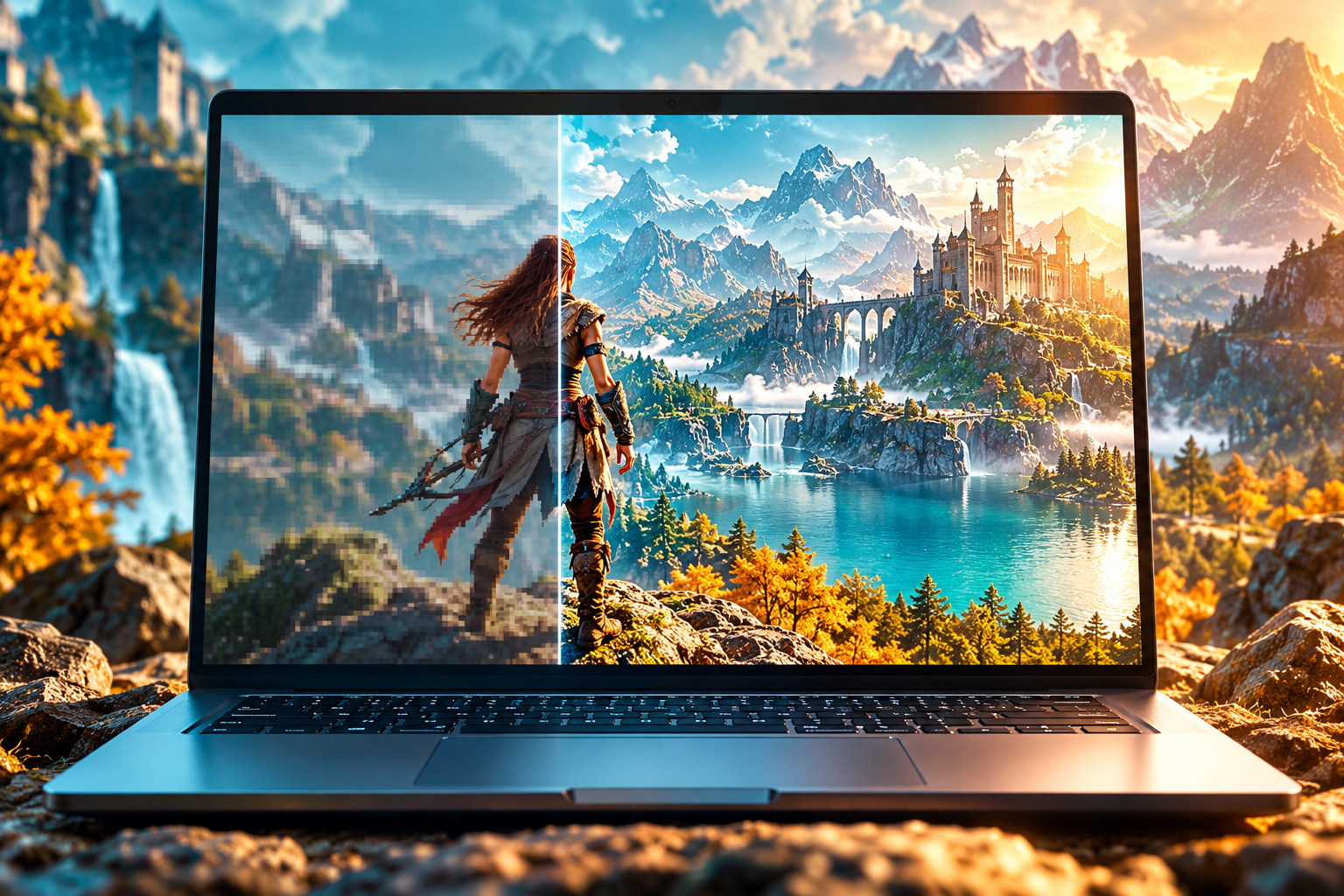
Laptop może nie radzić sobie jednocześnie z wysoką rozdzielczością i dobrą jakością grafiki: większa szczegółowość mocniej obciąża GPU, a obniżenie rozdzielczości pogarsza ostrość obrazu. Automatic Super Resolution, czyli Auto SR, to wbudowana w Windows technologia skalowania, która ma złagodzić ten kompromis. Gra renderuje klatkę w niższej rozdzielczości, a Windows powiększa obraz za pomocą lokalnego modelu działającego na urządzeniu.
We wrześniu 2026 roku Microsoft ogłosił rozszerzenie Auto SR na komputery Copilot+ PC z Intel Core Ultra Series 3. Sama nazwa procesora nie gwarantuje jednak dostępności funkcji: potrzebne są zgodne urządzenie, aktualne składniki Windows, obsługiwana rozdzielczość i właściwy tryb gry. Wyjaśniamy, jak sprawdzić te warunki i dlaczego Auto SR nie należy utożsamiać z uniwersalnym wzrostem FPS.
Co dokładnie robi Auto SR
Przy standardowym renderowaniu gra tworzy obraz w aktualnej rozdzielczości ekranu. Przy niższej rozdzielczości wewnętrznej karta graficzna często przetwarza mniej pikseli na klatkę, co może zmniejszyć obciążenie GPU. Następnie technologia skalowania rekonstruuje obraz do większego rozmiaru. Auto SR jest częścią Windows i wykorzystuje NPU oraz potok graficzny, aby poprawić wygląd zgodnej klatki bez wysyłania obrazu do chmury.
Efekt zależy od gry, rozdzielczości, trybu ekranu i sceny. Obraz po skalowaniu nie jest identyczny z natywnym: drobny tekst, cienkie linie, interfejs, trawa i szybko poruszające się szczegóły mogą wyglądać inaczej. Celem jest znalezienie równowagi między ostrością a płynnością, a nie zamiana każdego laptopa w mocny komputer gamingowy.
Microsoft pokazuje własne przykłady testów na Intel Arc B390. W Assassin's Creed Valhalla firma porównuje średnio 45 FPS w natywnym 1600p przy wysokich ustawieniach z 52 FPS przy skalowaniu 1050p do 1600p i ustawieniach bardzo wysokich. W innym przykładzie z Assassin's Creed Shadows liczba FPS jest zbliżona, ale tryb Auto SR pokazuje więcej szczegółów graficznych. Są to demonstracje producenta na konkretnym sprzęcie, a nie niezależna obietnica takiego wyniku w każdej grze.
Zgodne urządzenia i gry
Według aktualnej dokumentacji Microsoftu Auto SR wymaga Windows 11 w wersji 24H2 lub nowszej, w pełni zaktualizowanego systemu oraz aktualnych sterowników grafiki i NPU. Lista zgodnych urządzeń obejmuje Copilot+ PC z procesorem Snapdragon X lub X2, Copilot+ PC z Intel Core Ultra Series 3, a także ROG Xbox Ally X przy spełnieniu osobnych warunków programu Xbox Insiders i podłączeniu do zewnętrznego ekranu. Sprawdź dokładny model, a nie tylko oznaczenie Copilot+ lub rodzinę procesora.
Microsoft podaje minimalną rozdzielczość wyświetlacza 1080p. Zalecana rozdzielczość wejściowa renderowania zależy od platformy: około 800p dla komputerów Snapdragon, a na Intel Core Ultra Series 3 obsługiwany jest zakres do 1080p. Game Bar lub ustawienia grafiki Windows mogą pokazywać wartości odpowiednie dla konkretnego urządzenia.
Funkcja działa z grami korzystającymi z DirectX 10 lub nowszego, w tym z tytułami x64, a na urządzeniach Arm także w obsługiwanych scenariuszach emulacji. Dokumentacja wymienia ograniczenia dla DirectX 9, Vulkan, OpenGL, niektórych formatów 10-bitowych i aplikacji działających wyłącznie jako x86. Gra może się uruchamiać prawidłowo, ale mimo to nie spełniać warunków technicznych Auto SR.
Jak włączyć i sprawdzić działanie
- Upewnij się, że Windows jest zaktualizowany, a sterowniki grafiki i NPU spełniają wymagania producenta. W Microsoft Store sprawdź aktualizacje pakietu Auto Super Resolution.
- Uruchom zgodną grę. Windows może wyświetlić powiadomienie o dostępności Auto SR.
- Naciśnij Win + G, otwórz widżet Ekran i przejdź do zakładki Auto SR. Włącz tę funkcję dla gry oraz, opcjonalnie, wskaźnik stanu.
- Sprawdź rozdzielczość renderowania i tryb wyświetlania. W wielu grach wymagany jest pełny lub ekskluzywny tryb pełnoekranowy oraz obsługiwana rozdzielczość.
- Upewnij się, że w oknie gry pojawił się wskaźnik aktywnego Auto SR. Jeśli widżet informuje o koniecznej czynności, na przykład zmianie rozdzielczości lub ponownym uruchomieniu gry, wykonaj instrukcję.
Możesz też otworzyć Ustawienia → System → Ekran → Grafika, znaleźć grę i skonfigurować Auto SR osobno. Windows pozwala włączyć ustawienie domyślne dla zgodnych aplikacji, ale test najlepiej zacząć od jednego tytułu. Łatwiej wtedy zauważyć artefakty albo wrócić do poprzedniego obrazu.
Ograniczenia obrazu i zgodności
Według dokumentacji Microsoftu Auto SR nie obsługuje obecnie treści HDR: aby grać w HDR, trzeba wyłączyć tę funkcję. Tekst i małe elementy interfejsu mogą być mniej ostre, ponieważ są skalowane razem z obrazem. W niektórych grach aktywacja wymaga zmiany rozdzielczości lub ponownego uruchomienia. Widżet Game Bar pokazuje stan i podpowiada, dlaczego tryb nie jest aktywny.
Nie włączaj równocześnie kilku upscalerów bez porównania. Jeśli gra ma własną technologię, taką jak XeSS, DLSS lub FSR, jej wbudowana wersja jest zwykle lepiej zintegrowana z silnikiem. Microsoft zaleca wyłączenie Auto SR, gdy działa już inny upscaler w grze. Dwa systemy mogą przetwarzać obraz jeden po drugim lub zmieniać różne etapy potoku, co może pogorszyć ostrość albo opóźnienie. Wybierz jedną metodę i testuj ją podczas ruchu, a nie tylko na zrzucie ekranu.
Auto SR nie jest też tym samym co HAGS: sprzętowe planowanie GPU zmienia podział zadań graficznych, natomiast Auto SR skaluje klatkę w konkretnej grze. O porównaniu technologii skalowania i o tym, dlaczego wynik FPS z materiałów producenta nie jest gwarancją, piszemy w artykule o FSR 4 i starszych kartach Radeon. Jeśli gra używa niewłaściwego adaptera, najpierw sprawdź wybór zintegrowanej lub dedykowanej karty graficznej.
Jak ocenić, czy Auto SR pomaga
Porównaj tę samą scenę z włączonym i wyłączonym Auto SR. Zapisz rozdzielczość wewnętrzną, preset, tryb ekranu oraz limit FPS; powtórz scenę kilka razy, aby przypadkowe wahania nie przesądziły o wyniku. Zwróć uwagę na trzy kwestie: czy ruch stał się płynniejszy, czytelne pozostały drobne szczegóły i tekst oraz czy nie pojawiło się migotanie lub poświata. W laptopie sprawdź także temperaturę, hałas i czas pracy na baterii: dodatkowe przetwarzanie na NPU korzysta z budżetu energetycznego urządzenia, a efekt zależy od profilu zasilania.
Jeśli średni FPS prawie się nie zmienił, ale udało się podnieść jakość grafiki i uzyskać bardziej szczegółowy obraz, to również może być przydatny rezultat. Gdy pojawią się artefakty, wybierz inną obsługiwaną rozdzielczość, wyłącz dodatkowe efekty post-processingu i porównaj ponownie. W niektórych grach najlepszym rozwiązaniem będzie wyłączenie Auto SR i pozostanie przy trybie natywnym albo wbudowanym upscalerze.
W skrócie
Auto SR na Intel Core Ultra Series 3 to skalowanie klatek przez Windows w zgodnych grach, a nie funkcja, która automatycznie przyspiesza każdy komputer. Potrzebny jest odpowiedni model Copilot+ PC, Windows 11 24H2 lub nowszy, aktualne pakiety i sterowniki, obsługiwana gra oraz rozdzielczość. Włącz funkcję w Game Bar albo ustawieniach grafiki, sprawdź wskaźnik i porównaj obraz w ruchu. Nie oczekuj wyniku z przykładu reklamowego na innym sprzęcie: decyzję podejmij na podstawie własnych pomiarów i jakości obrazu.


