
Auto SR на Intel Core Ultra Series 3: как Windows масштабирует игры
Не уверены, что именно сломалось?
Опишите симптомы мастеру — подскажем, с чего начать диагностику и стоит ли нести технику в ремонт.
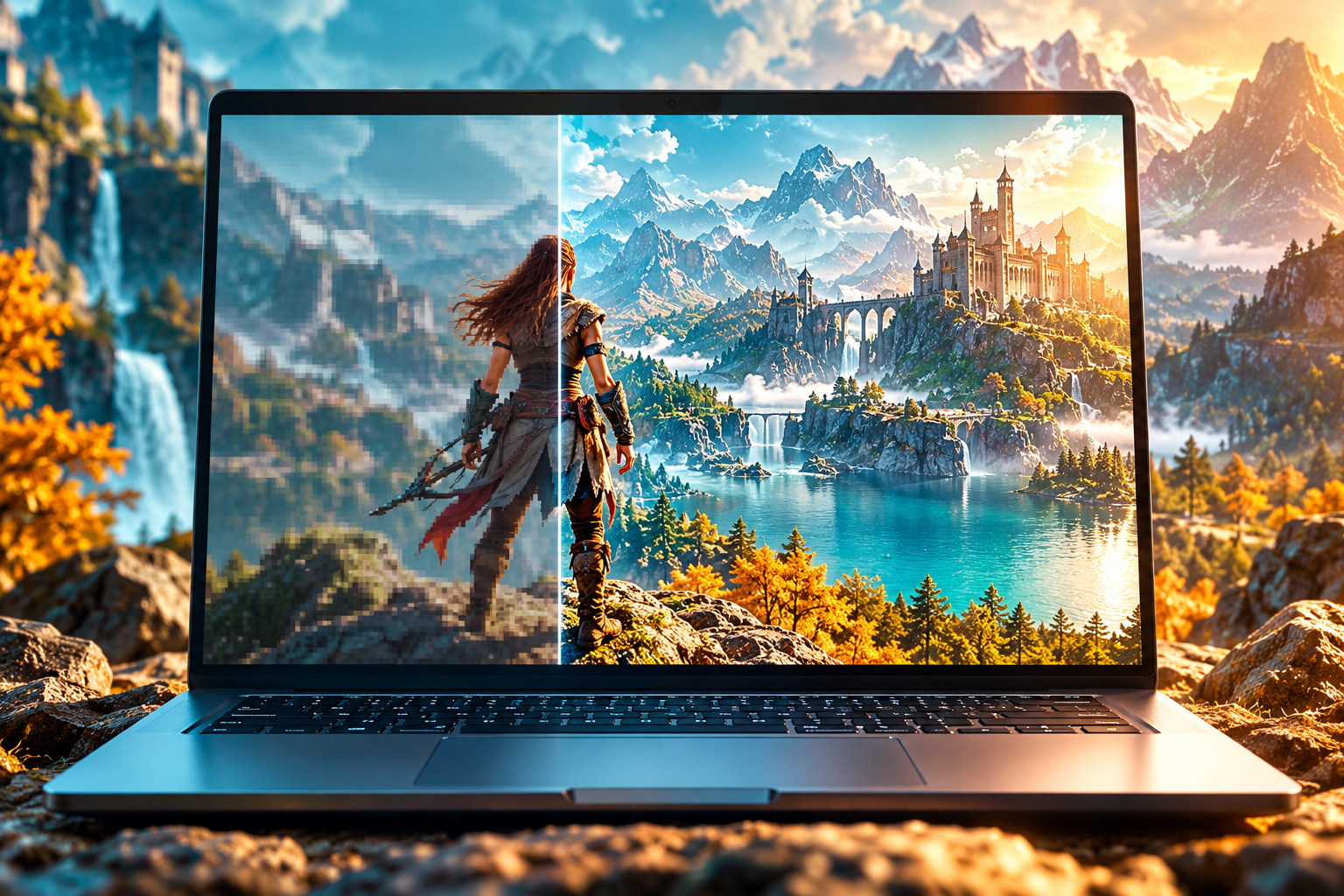
Ноутбук может не справляться с желаемыми разрешением и качеством графики одновременно: повышение детализации увеличивает нагрузку на GPU, а снижение разрешения делает изображение менее четким. Automatic Super Resolution, или Auto SR, — встроенная в Windows технология масштабирования, призванная смягчить этот компромисс. Игра формирует кадр в более низком разрешении, а Windows увеличивает его с помощью локальной модели на устройстве.
В сентябре 2026 года Microsoft объявила о расширении Auto SR на Copilot+ PC с Intel Core Ultra Series 3. Но название процессора само по себе не гарантирует доступность функции: нужны совместимое устройство, актуальные компоненты Windows, поддерживаемое разрешение и подходящий режим игры. Разберемся, как проверить условия и почему Auto SR не стоит путать с универсальным приростом FPS.
Что именно делает Auto SR
При обычном рендеринге игра формирует изображение для текущего разрешения экрана. При более низком внутреннем разрешении видеокарте часто приходится обрабатывать меньше пикселей в каждом кадре, что может уменьшить графическую нагрузку. Затем технология масштабирования реконструирует изображение до большего размера. Auto SR встроена в Windows и использует NPU и графический конвейер, чтобы улучшить вид совместимого кадра без отправки изображения в облако.
Результат зависит от игры, разрешения, режима экрана и сцены. Масштабированная картинка не становится идентичной нативной: мелкий текст, тонкие линии, интерфейс, трава и быстро движущиеся детали могут выглядеть иначе. Цель — найти баланс между четкостью и плавностью, а не превратить каждый ноутбук в мощный игровой ПК.
Microsoft приводит собственные примеры тестов на Intel Arc B390. В Assassin's Creed Valhalla компания сравнивает средние 45 FPS при нативном 1600p и высоких настройках с 52 FPS при масштабировании 1050p до 1600p и очень высоких настройках. В другом примере с Assassin's Creed Shadows показатели FPS близки, но в режиме Auto SR отображается больше графических деталей. Это демонстрации производителя на конкретном оборудовании, а не независимое обещание такого результата для любой игры.
Какие устройства и игры совместимы
Согласно актуальной справке Microsoft, для Auto SR требуются Windows 11 версии 24H2 или новее, полностью обновленная система и современные графические драйверы и драйверы NPU. Поддерживаемые устройства включают Copilot+ PC на Snapdragon X или X2, Copilot+ PC с Intel Core Ultra Series 3, а также ROG Xbox Ally X при отдельных условиях участия в программе Xbox Insiders и подключении к внешнему дисплею. Проверяйте конкретную модель, а не только обозначение Copilot+ или семейство процессора.
Microsoft указывает минимальное разрешение дисплея 1080p. Рекомендуемое входное разрешение рендеринга зависит от платформы: около 800p для систем Snapdragon, а на Intel Core Ultra Series 3 поддерживается диапазон до 1080p. Game Bar или графические настройки Windows могут показывать значения, подходящие именно вашему устройству.
Функция работает с играми на DirectX 10 или новее, включая x64-игры, а на Arm-устройствах — и с подходящими сценариями эмуляции. В официальной документации указаны ограничения для DirectX 9, Vulkan, OpenGL, некоторых 10-битных форматов и x86-only приложений. Игра может запускаться нормально, но при этом не соответствовать техническим требованиям Auto SR.
Как включить и проверить состояние
- Убедитесь, что Windows обновлена, а графические драйверы и драйверы NPU соответствуют требованиям производителя. Проверьте Microsoft Store на обновления пакета Auto Super Resolution.
- Запустите совместимую игру. Windows может показать уведомление о доступности Auto SR.
- Нажмите Win + G, откройте виджет Дисплей и перейдите на вкладку Auto SR. Включите использование функции для этой игры и при желании индикатор состояния.
- Проверьте разрешение рендеринга и режим отображения. Для многих игр нужен полноэкранный или эксклюзивный полноэкранный режим и поддерживаемое значение разрешения.
- Убедитесь, что в окне игры появился индикатор активной Auto SR. Если виджет сообщает о необходимом действии, например смене разрешения или перезапуске игры, выполните подсказку.
Также можно открыть Параметры → Система → Дисплей → Графика, найти игру и настроить Auto SR отдельно. Windows позволяет включить режим по умолчанию для совместимых приложений, но для проверки лучше начать с одной игры. Так проще заметить артефакты или вернуть прежний вид.
Ограничения изображения и совместимости
Согласно справке Microsoft, Auto SR пока не работает с HDR-контентом: чтобы играть с HDR, функцию нужно отключить. Текст и мелкие элементы интерфейса могут выглядеть мягче, потому что масштабируются вместе с изображением. В некоторых играх для активации требуется сменить разрешение или перезапустить игру. Виджет Game Bar показывает состояние и подсказывает, почему режим не работает.
Не включайте сразу несколько масштабировщиков без сравнения. Если в игре есть собственная технология вроде XeSS, DLSS или FSR, встроенный вариант обычно теснее интегрирован с движком. Microsoft рекомендует отключать Auto SR, когда используется другой игровой upscaler. Две системы могут обрабатывать кадр последовательно или менять разные этапы конвейера, что способно ухудшить четкость или задержку. Выберите один способ и проверяйте его на движущихся сценах, а не только на снимке экрана.
Это также не то же самое, что HAGS: аппаратное планирование GPU меняет распределение графических задач, а Auto SR масштабирует кадр для конкретной игры. О сравнении технологий масштабирования и о том, почему рекламный FPS не является гарантией, рассказывает материал о FSR 4 и старых видеокартах Radeon. Если игра использует не тот адаптер, сначала проверьте выбор встроенной или дискретной видеокарты.
Как оценить пользу на своем устройстве
Сравните одинаковую сцену с Auto SR и без нее. Зафиксируйте внутреннее разрешение, графический пресет, режим экрана и лимит FPS; повторите сцену несколько раз, чтобы случайные колебания не стали выводом. Обратите внимание на три вещи: стал ли игровой процесс плавнее, сохранились ли мелкие детали и текст, не появились ли мерцание или ореолы. На ноутбуке также проверьте нагрев, шум и автономность: дополнительная обработка на NPU расходует энергетический бюджет устройства, а эффект зависит от профиля питания.
Если средний FPS почти не изменился, но вы повысили качество графики и получили более детальное изображение, это тоже может быть полезным результатом. Если появились артефакты, попробуйте другое поддерживаемое разрешение, отключите сторонние эффекты постобработки и сравните снова. Для некоторых игр лучшим выбором будет выключить Auto SR и оставить нативный режим или встроенный масштабировщик.
Коротко
Auto SR на Intel Core Ultra Series 3 — это масштабирование кадра средствами Windows для совместимых игр, а не функция, автоматически ускоряющая любой ПК. Нужны соответствующая модель Copilot+ PC, Windows 11 24H2+, актуальные пакеты и драйверы, поддерживаемая игра и разрешение. Включите ее через Game Bar или графические параметры, проверьте индикатор и сравните качество в движении. Не ждите результата из рекламного примера на другом оборудовании: решение стоит принимать по собственным измерениям и визуальному качеству.


