
Auto SR на Intel Core Ultra Series 3: як працює масштабування ігор у Windows
Не впевнені, що саме зламалось?
Опишіть симптоми майстру — підкажемо, з чого почати діагностику і чи варто нести техніку в ремонт.
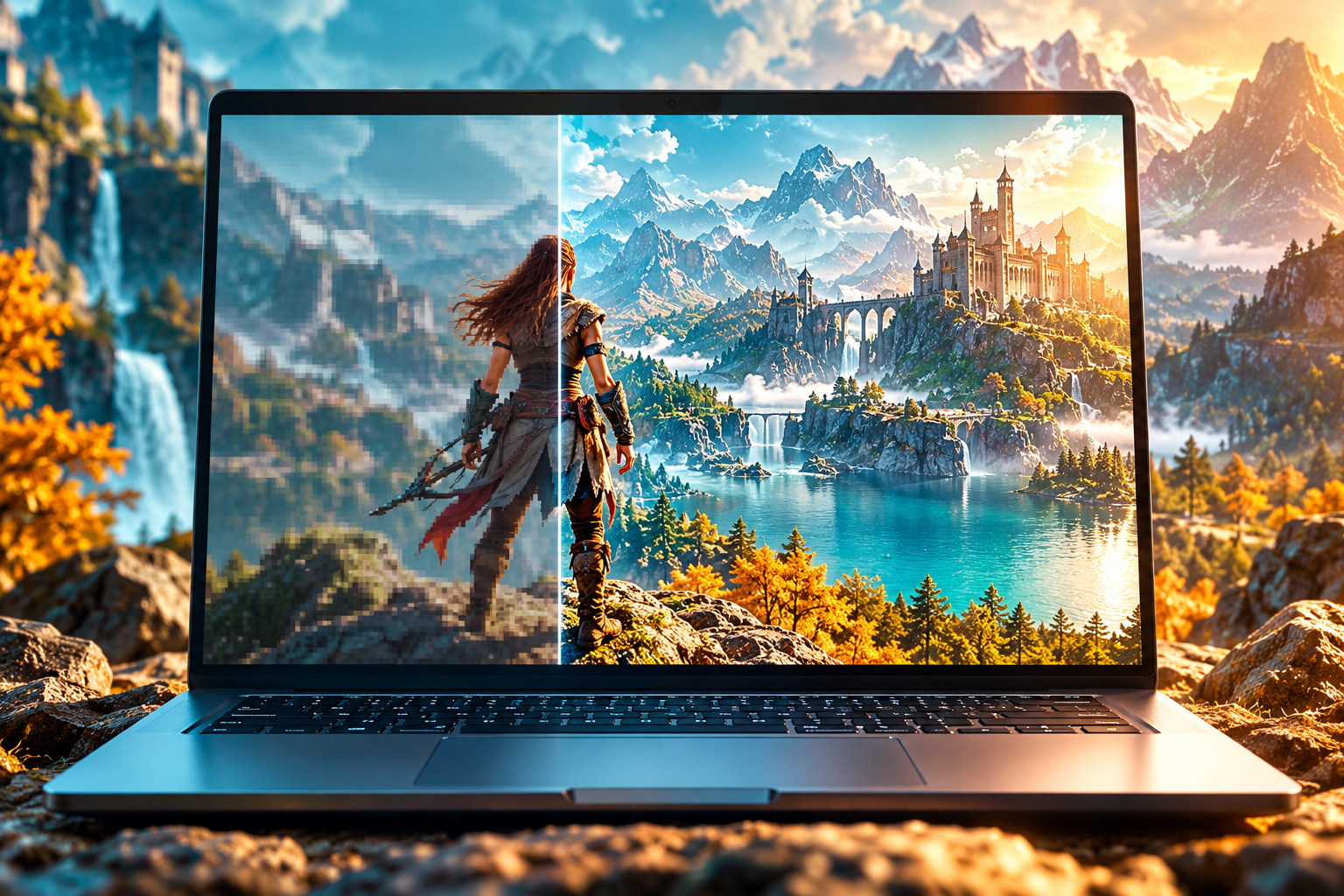
Під час гри ноутбук може не витягувати бажані роздільність і якість графіки одночасно: підвищення деталізації збільшує навантаження на GPU, а зниження роздільності робить кадр менш чітким. Automatic Super Resolution, або Auto SR, — вбудована у Windows технологія масштабування, яка має пом'якшити цей компроміс. Гра малює кадр у нижчій роздільності, а Windows збільшує його за допомогою локальної моделі на пристрої.
У вересні 2026 року Microsoft оголосила про розширення Auto SR на Copilot+ PC з Intel Core Ultra Series 3. Але назва процесора сама по собі не гарантує, що функція буде доступна: потрібні сумісний пристрій, актуальні компоненти Windows, підтримувана роздільність та правильний режим гри. Розглянемо, як перевірити ці умови і чому Auto SR не слід плутати з універсальним приростом FPS.
Що саме робить Auto SR
У звичайному рендерингу гра формує зображення для поточної роздільності екрана. За нижчої внутрішньої роздільності відеокарті часто потрібно обробити менше пікселів за кадр, що може зменшити графічне навантаження. Потім технологія масштабування реконструює зображення до більшого розміру. Auto SR інтегрована на рівні Windows і використовує NPU та графічний конвеєр, щоб покращити вигляд сумісного кадру без надсилання зображення у хмару.
Результат залежить від гри, роздільності, режиму екрана та сцени. Масштабована картинка не стає тотожною нативній: дрібний текст, тонкі лінії, інтерфейс, трава й швидкі деталі можуть відображатися інакше. Мета — знайти баланс між чіткістю та плавністю, а не перетворити кожен ноутбук на потужний ігровий ПК.
Microsoft наводить власні приклади тестів на Intel Arc B390. В Assassin's Creed Valhalla компанія порівнює середні 45 FPS у нативних 1600p з високими налаштуваннями із 52 FPS при масштабуванні 1050p до 1600p та дуже високих налаштуваннях. В Assassin's Creed Shadows інший приклад показує близькі результати FPS, але більше графічних деталей у режимі Auto SR. Це демонстрації виробника на конкретному обладнанні, а не незалежна обіцянка аналогічного результату для будь-якої гри.
Які пристрої та ігри сумісні
За актуальною довідкою Microsoft, для Auto SR потрібен Windows 11 24H2 або новіший, повністю оновлена система та сучасні графічні й NPU-драйвери. Підтримувані пристрої охоплюють Copilot+ PC на Snapdragon X або X2, Copilot+ PC з Intel Core Ultra Series 3, а також ROG Xbox Ally X за окремих умов програми Xbox Insiders і підключення до зовнішнього дисплея. Перевіряйте конкретну модель, а не лише напис Copilot+ чи назву сімейства CPU.
Microsoft вказує мінімальну роздільність дисплея 1080p. Рекомендований вхідний рендер залежить від платформи: приблизно 800p для систем Snapdragon, а на Intel Core Ultra Series 3 підтримується діапазон до 1080p. У Game Bar або графічних параметрах Windows можуть бути показані саме ті значення, які підходять вашому пристрою.
Функція працює з іграми на DirectX 10 або новішому, включно з x64-іграми, а на Arm-пристроях — також із відповідними сценаріями емуляції. Офіційна документація зазначає обмеження для DirectX 9, Vulkan, OpenGL, деяких 10-бітних форматів і x86-only програм. Це важливо: гра може запускатися без проблем, але не відповідати технічним умовам Auto SR.
Як увімкнути та перевірити стан
- Переконайтеся, що Windows оновлена, а драйвери графіки й NPU відповідають вимогам виробника. Перевірте Microsoft Store на оновлення пакета Auto Super Resolution.
- Запустіть сумісну гру. Windows може показати сповіщення про доступність Auto SR.
- Натисніть Win + G, відкрийте віджет Дисплей і перейдіть на вкладку Auto SR. Увімкніть використання функції для цієї гри та, за бажанням, індикатор стану.
- Перевірте роздільність рендерингу та режим відображення. Для багатьох ігор потрібен повноекранний або ексклюзивний повноекранний режим і підтримуване значення роздільності.
- Переконайтеся, що у вікні гри з'явився індикатор активного Auto SR. Якщо віджет повідомляє про дію, яку потрібно виконати, наприклад змінити роздільність або перезапустити гру, виконайте підказку.
Також можна відкрити Параметри → Система → Дисплей → Графіка, знайти гру та налаштувати Auto SR окремо. Windows дає змогу ввімкнути режим за замовчуванням для сумісних програм, але для перевірки краще почати з однієї гри. Так легше помітити артефакти або повернути попередній вигляд.
Які є обмеження зображення та сумісності
Auto SR наразі не працює з HDR-контентом за довідкою Microsoft: щоб грати з HDR, функцію потрібно вимкнути. Текст і дрібні елементи інтерфейсу можуть виглядати м'якше, бо масштабуються разом із зображенням. У деяких іграх для активації потрібна зміна роздільності або перезапуск. Віджет Game Bar показує статус і підказує, чому режим вимкнений.
Не вмикайте одночасно кілька масштабувачів без порівняння. Якщо гра має власну технологію на кшталт XeSS, DLSS або FSR, її вбудований варіант зазвичай краще інтегрований із рушієм. Microsoft радить вимикати Auto SR, коли вже використовується інший ігровий upscaler. Дві системи можуть обробляти кадр послідовно або змінювати різні стадії конвеєра, що здатне погіршити чіткість чи затримку. Виберіть один спосіб і перевірте його на рухомих сценах, а не лише на скриншоті.
Це також не те саме, що HAGS: апаратне планування GPU змінює розподіл графічних задач, а Auto SR масштабує кадр для окремої гри. Як порівнювати технології масштабування та не сприймати рекламний FPS як гарантію, пояснює матеріал про FSR 4 та старі відеокарти Radeon. Якщо гра працює на неправильному адаптері, спершу перевірте вибір інтегрованої або дискретної відеокарти.
Як оцінити, чи є користь саме вам
Порівняйте однакову сцену з Auto SR і без неї. Зафіксуйте внутрішню роздільність, пресет, режим дисплея та обмеження FPS; дайте сцені повторитися кілька разів, щоб випадкові коливання не стали висновком. Зверніть увагу на три речі: чи став рух плавнішим, чи збереглися дрібні деталі й текст, чи не з'явилися мерехтіння або ореоли. На ноутбуці також перевірте нагрівання, рівень шуму та автономність: додаткова обробка на NPU використовує енергетичний бюджет пристрою, а ефект залежить від профілю живлення.
Якщо середній FPS майже не змінився, але ви підняли якість графіки й отримали чіткіше зображення, це теж може бути корисним результатом. Якщо з'явилися артефакти, зробіть нижчу або вищу підтримувану роздільність, вимкніть сторонні ефекти постобробки й порівняйте ще раз. Для деяких ігор правильним вибором буде вимкнути Auto SR і залишити нативний режим або вбудований upscaler.
Коротко
Auto SR на Intel Core Ultra Series 3 — це масштабування кадру засобами Windows для сумісних ігор, а не функція, яка автоматично прискорює будь-який ПК. Потрібні відповідна модель Copilot+ PC, Windows 11 24H2+, актуальні пакети та драйвери, підтримувана гра й роздільність. Увімкніть її через Game Bar або графічні параметри, перевірте індикатор і порівняйте якість у реальному русі. Не чекайте результату з рекламного прикладу на іншому обладнанні: рішення варто приймати за власними вимірюваннями й візуальною якістю.


