
Гра використовує інтегровану відеокарту замість дискретної: що налаштувати у Windows
Не впевнені, що саме зламалось?
Опишіть симптоми майстру — підкажемо, з чого почати діагностику і чи варто нести техніку в ремонт.
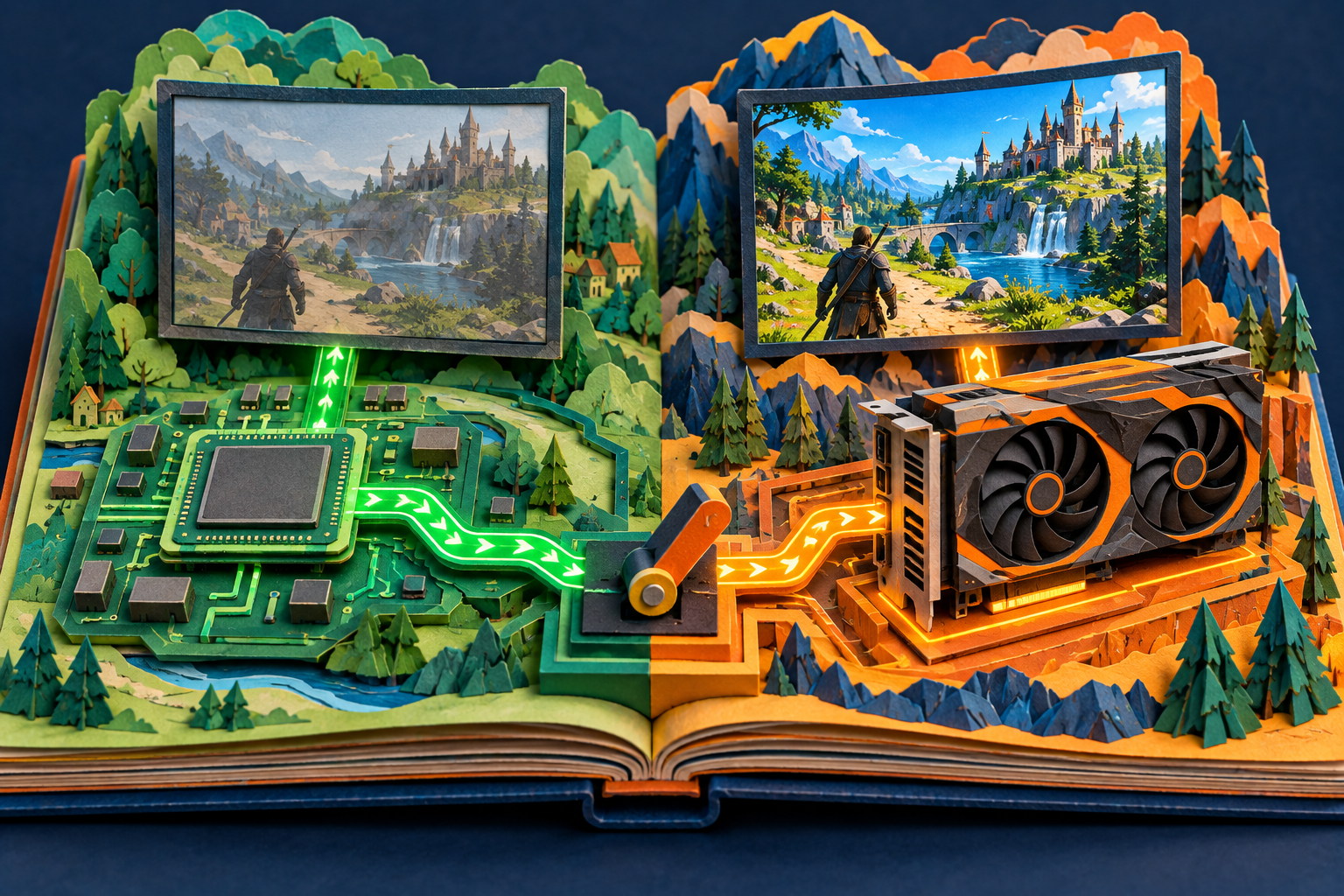
На ноутбуці є інтегрована графіка Intel або AMD і потужніша дискретна NVIDIA чи AMD, але гра працює повільно? Перед перевстановленням драйверів з’ясуйте, який графічний процесор реально виконує роботу. Windows дозволяє задати графічну перевагу для окремої програми, однак напис «GPU 0» чи під’єднаний до інтегрованої графіки екран сам по собі ще не доводить, що гра не використовує дискретний GPU. У гібридних системах один чип може рендерити кадри, а інший — виводити їх на вбудований дисплей.
Завдання цієї інструкції — перевірити налаштування на конкретній грі, правильно вибрати її виконуваний файл і підтвердити результат. Не потрібно змушувати дискретну відеокарту працювати постійно: це зазвичай збільшує споживання енергії, нагрівання та шум вентиляторів.
Спочатку переконайтеся, що проблема саме в GPU
Низька частота кадрів не завжди означає, що Windows вибрала інтегровану графіку. Причиною можуть бути надто високі налаштування, обмеження FPS, режим економії, перегрівання, нестача оперативної пам’яті, застарілий драйвер або сама гра. Запустіть її в однаковій сцені та перевірте FPS, температуру й навантаження, не змінюючи кілька параметрів одночасно.
Відкрийте Диспетчер завдань → Продуктивність і подивіться, які GPU та їхні рушії завантажені під час гри. На вкладці Процеси можна ввімкнути стовпці GPU та Механізм GPU. Назви й нумерація залежать від системи. Важливо дивитися не лише на загальний відсоток: одне завдання може завантажувати 3D-рушій дискретного GPU, тоді як інтегрований графічний процесор одночасно обслуговує дисплей або декодує відео.
Якщо в системі взагалі не відображається дискретна карта, спершу перевірте Диспетчер пристроїв → Відеоадаптери, стан пристрою та наявність драйвера. Призначення режиму «Висока продуктивність» не може ввімкнути GPU, який Windows не бачить.
Задайте графічну перевагу для гри
У Windows 11 відкрийте Параметри → Система → Дисплей → Графіка. Знайдіть гру у списку або додайте програму вручну. Для класичної настільної гри виберіть її виконуваний файл .exe; для застосунку з Microsoft Store використовуйте відповідний тип додавання. Натисніть Параметри, виберіть Висока продуктивність і збережіть зміни. Windows має показати, який GPU відповідає цьому режиму, але перевірте назву: на ноутбуці з кількома адаптерами легко переплутати їх.
Повністю закрийте гру й запустіть знову. Зміна не завжди застосовується до процесу, який уже працює. Якщо гра відкривається через Steam, Epic Games Launcher чи інший клієнт, Windows часто потрібно вказати саме файл гри, а не лише програму запуску. Відкрийте диспетчер завдань, знайдіть процес гри та через Відкрити розташування файлу перевірте, який виконуваний файл слід додати. Не змінюйте параметри для випадкових системних файлів, знайдених через пошук.
Якщо в списку є кілька однакових назв гри, звірте шлях і видавця, а не вибирайте перший рядок навмання. Після оновлення гри її .exe може переміститися або змінитися, тож старий запис більше не впливатиме на нову версію. У такому разі видаліть лише застарілий запис із графічних параметрів і додайте актуальний виконуваний файл.
У старіших версіях Windows назви пунктів можуть відрізнятися. Пошук у меню «Пуск» за словом Графіка допоможе перейти до потрібної сторінки. Якщо перемикач недоступний, переконайтеся, що встановлено актуальні драйвери графіки та що комп’ютер справді має більше одного GPU.
Перевірте, який GPU працює після зміни
Після перезапуску гри повторіть спостереження у Диспетчері завдань. Знайдіть назву процесу і колонку Механізм GPU: значення на кшталт GPU 1 — 3D показує, який адаптер виконує графічну роботу в цей момент. Нумерація GPU 0/GPU 1 не універсальна; зіставте номер із назвами адаптерів на вкладці Продуктивність.
Додатково можна відкрити оверлей виробника відеокарти, якщо він уже встановлений, або внутрішній індикатор гри. Не запускайте одночасно кілька програм моніторингу: вони самі споживають ресурси та можуть створювати зайвий шум у вимірюваннях. Порівнюйте однакову сцену й однаковий профіль живлення до та після зміни.
На ноутбуках із перемиканням графіки інтегрований GPU може залишатися активним навіть тоді, коли гру рендерить дискретний. Він може передавати кадри на внутрішній екран, показувати робочий стіл або працювати з відео. Тому факт активності Intel/AMD не є автоматичним доказом, що гра не використовує NVIDIA/дискретну AMD.
Чому високопродуктивний режим може не допомогти
Режим Windows — лише перевага для конкретної програми, а не ремонт апаратної проблеми і не гарантія вищого FPS. Гра може бути обмежена процесором, температурою, пам’яттю або власною конфігурацією. Деякі пристрої також мають перемикачі MUX чи режими графіки в утиліті виробника або BIOS; не перемикайте їх без інструкції для своєї моделі, бо вони можуть змінити поведінку зовнішніх дисплеїв, енергоспоживання та час автономної роботи.
Якщо дискретний GPU починає працювати, але FPS не зростає, перевірте роздільну здатність, масштаб рендерингу, ліміт кадрів і режим живлення. Високі температури можуть змушувати процесор і відеокарту знижувати частоти. У такому разі корисна стаття чому ігровий ноутбук гріється, шумить і скидає частоти. Для підбору збалансованих компонентів настільного ПК дивіться також як поєднати процесор і відеокарту.
Драйвери та безпечна послідовність
Якщо графічні параметри не зберігаються або дискретна карта має помилку, встановлюйте драйвер лише з Windows Update, офіційної сторінки виробника ноутбука або виробника GPU. Для ноутбука драйвер від виробника пристрою іноді містить налаштування перемикання графіки, яких немає в універсальному пакеті. Не видаляйте обидва драйвери одночасно, не використовуйте автоматичні «driver updater» із невідомих сайтів і не змінюйте реєстр за випадковим відео.
Зробіть одну зміну за раз: перевірте наявність GPU, призначте графічний режим грі, перезапустіть її, підтвердьте активний адаптер, а потім за потреби оновіть драйвер. Збережіть назву гри, шлях до її .exe, модель відеокарт і версію Windows. Така послідовність допомагає повернути попередні налаштування, якщо результат став гіршим.
Коли проблема вже не в налаштуванні
Зверніться до діагностики, якщо дискретна відеокарта зникає з Диспетчера пристроїв, показує код помилки, ноутбук вимикається під час гри, з’являються артефакти чи системні зависання або проблема лишається в кількох програмах після перевірки драйверів. Не запускайте довгий стрес-тест на пристрої з перегріванням чи вимкненнями. Майстер може окремо перевірити охолодження, живлення, пам’ять і графічний модуль. Почати можна з діагностики ноутбука або ПК.
Чи треба завжди вибирати «Висока продуктивність»?
Ні. Дискретний GPU може швидше розряджати батарею й нагрівати корпус. Призначайте його для ігор або програм, яким потрібна додаткова графічна потужність, а для повсякденних задач залишайте керування Windows.
Чому інтегрований GPU все одно показує навантаження?
У гібридній графіці він може керувати внутрішнім екраном або виконувати інші завдання, поки дискретний GPU рендерить гру. Перевіряйте саме механізм GPU у процесі гри, а не вимагайте нульового навантаження від інтегрованого адаптера.
Чи треба додавати лаунчер і гру окремо?
Зазвичай важливо призначити перевагу виконуваному файлу, який рендерить гру. Лаунчер може запускати інший процес. Якщо результату немає, перевірте фактичний .exe у Диспетчері завдань і додайте саме його.
Microsoft описує вибір графічної переваги для окремих програм у налаштуваннях Graphics Windows 11. Назви параметрів залежать від версії Windows і конфігурації комп’ютера.


