
Podgląd HTML i PDF w Eksploratorze Windows: co się zmieniło
Nie masz pewności, co dokładnie się zepsuło?
Opisz objawy serwisantowi — podpowiemy, od czego zacząć diagnostykę i czy warto oddać sprzęt do naprawy.
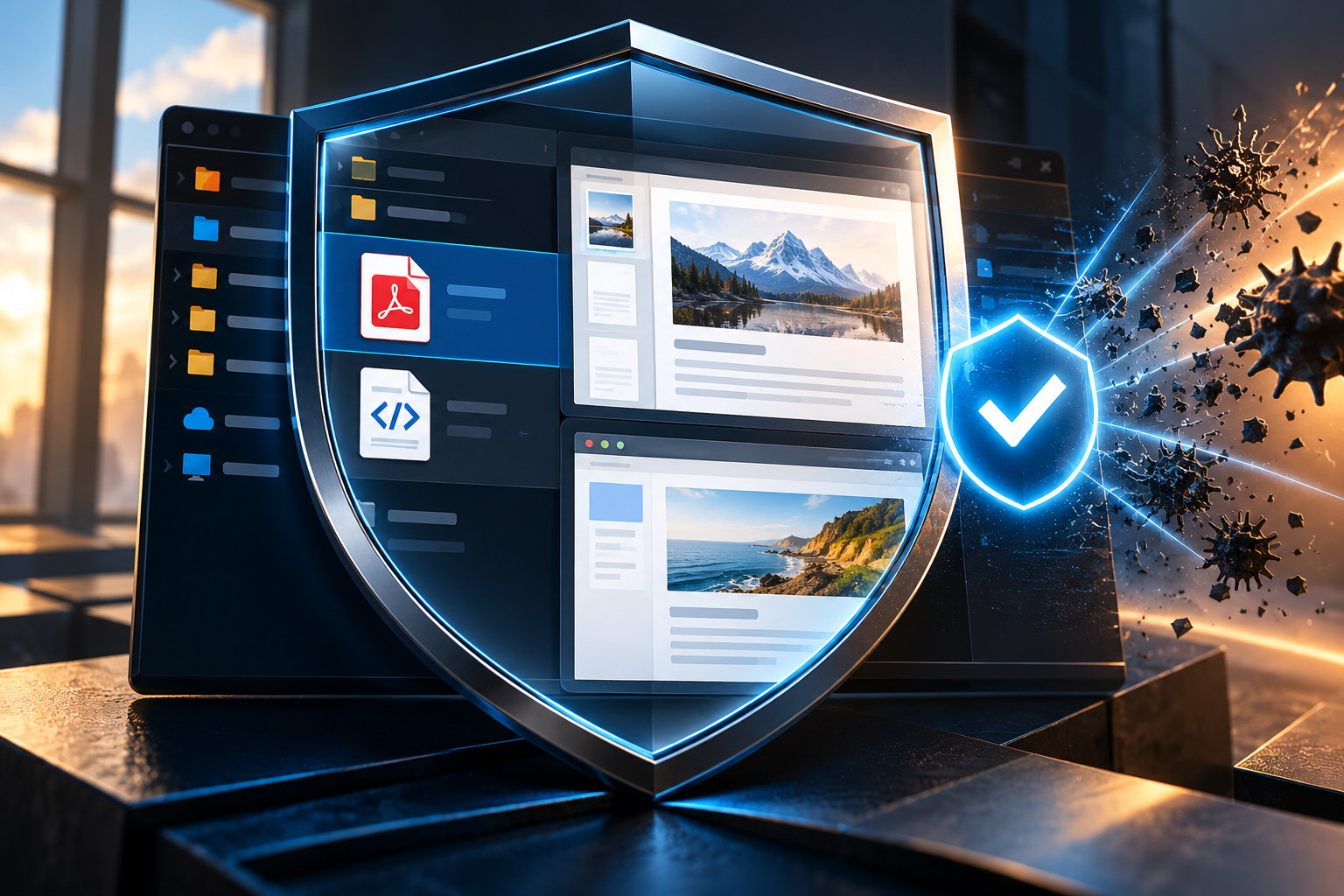
Panel podglądu w Eksploratorze pozwala szybko zobaczyć zawartość pliku bez uruchamiania osobnego programu. We wrześniowej aktualizacji Windows 11 Microsoft zmienił sposób obsługi niektórych plików pobranych z internetu: przy HTML pojawia się ostrzeżenie i przycisk Preview anyway, a dokumenty nie-HTML, w tym PDF, mogą wyświetlać się automatycznie. Aktualizacja poprawia również miniatury plików w chmurze i porządkuje informacje na panelu Details.
Nie oznacza to, że każdy plik HTML jest zainfekowany ani że każdy PDF jest bezpieczny. Podgląd to tylko sposób wyświetlenia treści w Eksploratorze, a nie weryfikacja pochodzenia dokumentu czy gwarancja braku zagrożeń. Poniżej wyjaśniamy, jak włączyć panel, co oznacza potwierdzenie dla HTML i jak bezpiecznie obchodzić się z plikami z nieznanych źródeł.
Czym jest Preview pane
Preview pane to obszar Eksploratora, który pokazuje podgląd wybranego pliku. Nie jest tym samym co otwarcie dokumentu w przeglądarce, Wordzie lub programie do PDF. Dla różnych formatów używane są odpowiednie składniki podglądu, dlatego wynik zależy od typu pliku, zainstalowanych aplikacji i stanu dokumentu.
W Windows 11 panel można przełączać skrótem Alt + P albo przez menu „Widok” w Eksploratorze. Zależnie od szerokości okna podgląd może pojawić się po prawej stronie lub w innym obszarze interfejsu. Po zaznaczeniu pliku odczekaj chwilę — duży dokument lub lokalizacja sieciowa mogą wymagać więcej czasu.
Co zmieniło się w przypadku HTML i PDF
W KB5124010 Microsoft opisuje nowe zachowanie Preview pane dla plików pobranych z internetu. W przypadku HTML pojawia się przycisk Preview anyway, który pozwala potwierdzić, że użytkownik rozumie ostrzeżenie, i przejść do podglądu. Pliki nie-HTML, takie jak PDF, mogą po aktualizacji wyświetlać się automatycznie.
To różnica w sposobie obsługi, a nie ocena wiarygodności konkretnego dokumentu. Potwierdzenie nie oznacza, że Windows przeskanował stronę albo zagwarantował bezpieczeństwo. Automatyczny podgląd PDF również nie dowodzi, że plik pochodzi od zaufanego nadawcy. Jeśli źródło jest nieznane, nie klikaj potwierdzenia tylko po to, by „zobaczyć, co jest w środku”.
Plik HTML może zawierać aktywną treść internetową lub odnośniki, dlatego przed potwierdzeniem sprawdź, skąd pochodzi, kto go wysłał i czy spodziewasz się tego dokumentu. PDF również może zawierać linki, załączniki lub wezwania do odwiedzenia zewnętrznej strony. Zachowaj szczególną ostrożność wobec faktur, CV, powiadomień o dostawie i dokumentów żądających pilnego podania hasła.
Jak włączyć panel i wyświetlić dokument
- Otwórz Eksplorator plików i przejdź do folderu z dokumentem.
- Naciśnij Alt + P albo w menu „Widok” włącz panel podglądu.
- Zaznacz plik pojedynczym kliknięciem, nie otwieraj go dwukrotnie.
- Sprawdź nazwę, rozszerzenie i lokalizację; jeśli plik pochodzi z internetu, ustal jego źródło.
- Przy HTML uważnie przeczytaj ostrzeżenie. Wybierz Preview anyway tylko wtedy, gdy ufasz pochodzeniu pliku i rozumiesz, że nie gwarantuje to bezpieczeństwa.
- W przypadku PDF poczekaj na podgląd; jeśli się nie pojawi, wykonaj poniższe kontrole.
Nie otwieraj podejrzanego pliku wyłącznie dlatego, że panel go wyświetlił. Jeśli dokument jest nieoczekiwany, potwierdź go u nadawcy innym kanałem. Nie odpowiadaj na wiadomość z podejrzanym załącznikiem ani nie używaj danych kontaktowych z samego dokumentu do sprawdzania jego autentyczności.
Jeśli chcesz sprawdzić jedynie nazwę lub właściwości pliku, użyj panelu Details albo menu kontekstowego bez podglądania treści. Preview pane oszczędza czas przy zwykłym zdjęciu lub dokumencie z pewnego źródła; w przypadku nieoczekiwanego HTML najpierw ustal jego pochodzenie.
Jak ocenić plik przed potwierdzeniem
Sprawdź pełne rozszerzenie. Windows może domyślnie ukrywać część rozszerzeń, przez co nazwa invoice.html.pdf wygląda myląco. Włącz wyświetlanie rozszerzeń w Eksploratorze albo skorzystaj z instrukcji, jak pokazać rozszerzenia plików w Windows.
Oceń kontekst: czy spodziewasz się pliku, czy adres nadawcy się zgadza i czy wiadomość nie wywiera presji czasu. Ikona antywirusa lub znajoma nazwa nie są dowodem bezpieczeństwa. Jeśli PDF ma być fakturą albo listem przewozowym, sprawdź go przez oficjalną stronę firmy, a nie tylko za pomocą linku w dokumencie.
Potwierdzenie podglądu ma sens tylko wtedy, gdy masz powód ufać źródłu i rzeczywiście potrzebujesz obejrzeć treść w panelu. Na przykład samodzielnie pobrałeś stronę ze znanej witryny albo czekasz na plik od konkretnego współpracownika. Nawet wtedy nie wpisuj hasła, danych płatniczych ani kodu weryfikacyjnego do formularza widocznego w HTML. Zaloguj się przez osobno otwartą, znaną oficjalną stronę, a nie przez odnośnik z dokumentu.
Gdy Preview pane nie pokazuje pliku
Najpierw upewnij się, że włączono Preview pane, a nie Details pane, i że zaznaczono jeden plik. Sprawdź inny dokument tego samego formatu. Jeśli nie podgląda się tylko jeden PDF, plik może być uszkodzony, niekompletnie pobrany albo zabezpieczony w sposób blokujący podgląd. Otwórz go w znanym programie do PDF dopiero po sprawdzeniu źródła.
Jeżeli panel jest pusty dla wielu dokumentów, uruchom ponownie Eksplorator, sprawdź Windows Update i zainstalowane obsługiwane składniki podglądu. Obsługa PDF może zależeć od odpowiedniej aplikacji. Nie pobieraj „preview handlera” z przypadkowej strony i nie wyłączaj ostrzeżeń systemowych w rejestrze. Jeśli problem dotyczy otwierania PDF, a nie samego panelu, zobacz poradnik o tym, co zrobić, gdy Windows 11 nie otwiera PDF.
W przypadku plików w folderze chmurowym poczekaj na synchronizację i sprawdź, czy plik jest dostępny lokalnie. Microsoft informuje też o poprawie miniatur plików w chmurze w Details pane, ale jest to osobny obszar interfejsu, a nie to samo co Preview pane.
Czego nie robić, aby wyświetlić plik
Nie wyłączaj wszystkich ostrzeżeń Windows tylko dlatego, że przeszkadzają w obejrzeniu jednego pliku. Nie zmieniaj rozszerzenia HTML na PDF lub TXT — nazwa nie zmienia formatu ani aktywnej zawartości. Nie uruchamiaj pliku jako administrator i nie dodawaj go do zaufanych lokalizacji bez konkretnego powodu.
Jeśli załącznik przyszedł w korespondencji służbowej, potwierdź z nadawcą osobnym telefonem lub wiadomością, czy faktycznie go wysłał. Podejrzany plik usuń i powiadom dział pomocy albo administratora organizacji. W domu przechowuj ważne dokumenty w uporządkowanych folderach i wykonuj kopie zapasowe zamiast trzymać jedyny egzemplarz w folderze pobierania.
Podsumowanie
Nowe zachowanie Preview pane w Windows 11 wymaga potwierdzenia przed podglądem internetowych plików HTML, podczas gdy PDF i inne pliki nie-HTML mogą wyświetlać się automatycznie. Ta różnica nie określa bezpieczeństwa konkretnego dokumentu. Sprawdzaj źródło, rozszerzenie i kontekst, używaj Alt + P do otwarcia panelu i nie wyłączaj ochrony systemu dla pojedynczego załącznika.
Jeśli podgląd jest potrzebny do pracy, pobierz plik tylko z oczekiwanego źródła i w razie wątpliwości otwórz go w odizolowanym środowisku lub poproś administratora o sprawdzenie. Sam panel podglądu nie jest skanerem antywirusowym i nie potwierdza, że zawartość jest bezpieczna. Przy dokumentach pobranych wcześniej sprawdź właściwości pliku, nazwę nadawcy oraz zgodność z kontekstem wiadomości, zanim klikniesz linki widoczne w treści.


