
Предварительный просмотр HTML и PDF в Проводнике Windows: что изменилось
Не уверены, что именно сломалось?
Опишите симптомы мастеру — подскажем, с чего начать диагностику и стоит ли нести технику в ремонт.
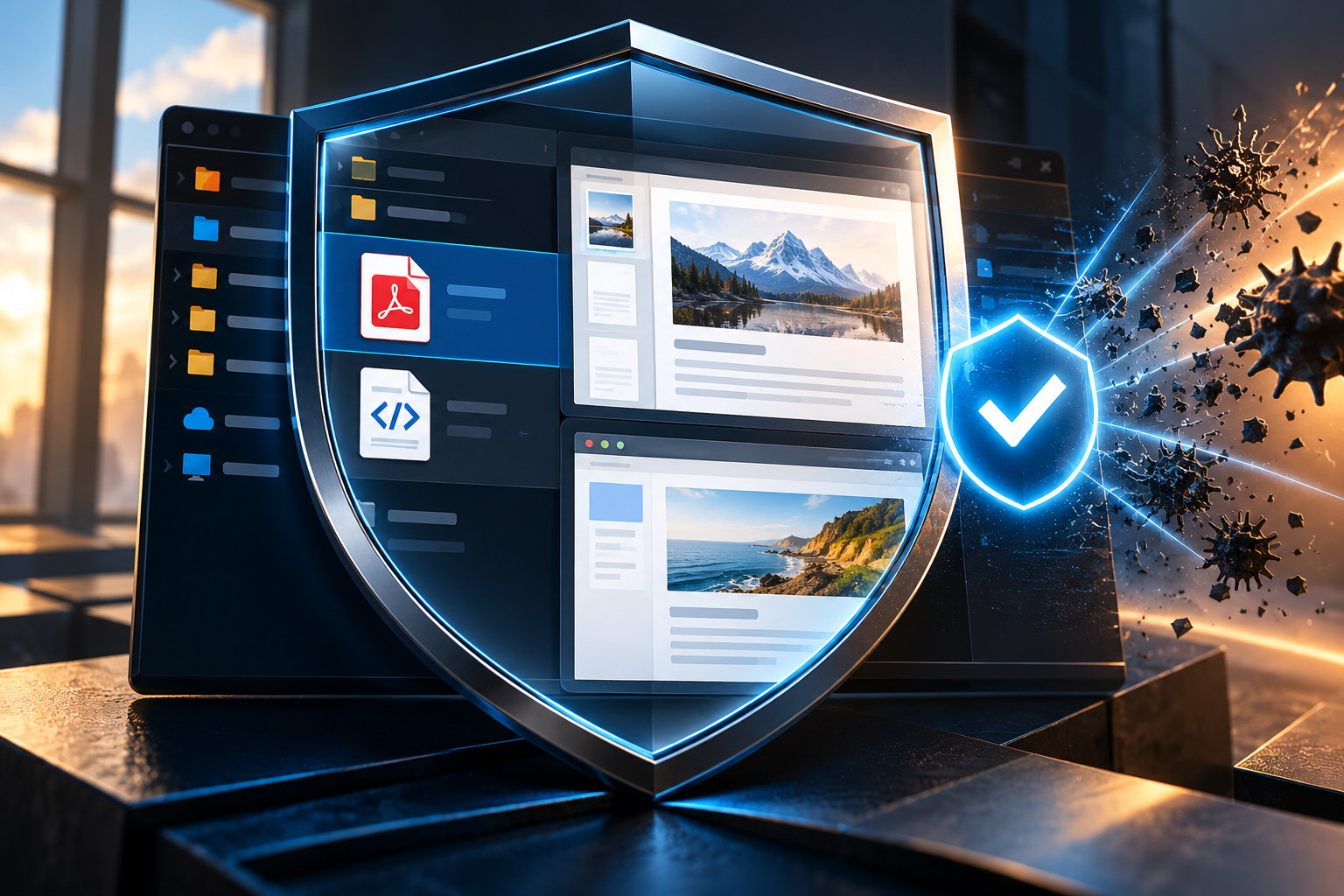
Панель предварительного просмотра в Проводнике позволяет быстро увидеть содержимое файла, не открывая отдельную программу. В сентябрьском обновлении Windows 11 Microsoft изменила обработку некоторых файлов, загруженных из интернета: для HTML появляется предупреждение с кнопкой Preview anyway, а не-HTML документы, включая PDF, могут отображаться автоматически. Обновление также улучшает миниатюры облачных файлов и упорядочивает сведения на панели Details.
Эти изменения не означают, что каждый HTML-файл заражен или любой PDF безопасен. Предварительный просмотр — только способ увидеть содержимое в Проводнике, а не проверка происхождения документа и не гарантия отсутствия угроз. Ниже разберем, как включить панель, что означает подтверждение для HTML и как безопасно обращаться с файлами из неизвестных источников.
Что такое Preview pane
Preview pane — область Проводника, которая показывает предварительный вид выбранного файла. Она не равна открытию документа в браузере, Word или программе для PDF. Для разных форматов используются соответствующие компоненты предпросмотра, поэтому результат зависит от типа файла, установленных приложений и состояния документа.
В Windows 11 панель можно переключать сочетанием Alt + P или через меню «Вид» в Проводнике. В зависимости от ширины окна предпросмотр может отображаться справа или в другой части интерфейса. После выбора файла подождите несколько секунд: большому документу или сетевому расположению может потребоваться больше времени.
Что изменилось для HTML и PDF
В KB5124010 Microsoft описывает новое поведение Preview pane для файлов, загруженных из интернета. Для HTML появляется кнопка Preview anyway, позволяющая подтвердить, что пользователь понимает предупреждение, и перейти к просмотру. Не-HTML файлы, включая PDF, после обновления могут отображаться автоматически.
Это различие во взаимодействии, а не оценка доверия к конкретному документу. Кнопка подтверждения не означает, что Windows проверила страницу или гарантировала безопасность. Автоматический предпросмотр PDF также не доказывает, что файл пришел от надежного отправителя. Если источник неизвестен, не нажимайте подтверждение просто ради того, чтобы «посмотреть, что внутри».
HTML-файл может содержать активное веб-содержимое и ссылки, поэтому перед подтверждением проверьте, откуда он получен, кто его отправил и ожидали ли вы документ. PDF тоже может содержать ссылки, вложенные файлы или призывы перейти на сторонний сайт. Будьте особенно осторожны с счетами, резюме, уведомлениями о доставке и документами, которые требуют срочно ввести пароль.
Как включить панель и посмотреть документ
- Откройте Проводник и перейдите в папку с документом.
- Нажмите Alt + P или в меню «Вид» включите панель предварительного просмотра.
- Один раз выберите файл, не открывая его двойным щелчком.
- Проверьте название, расширение и расположение; если файл загружен из интернета, выясните источник.
- Для HTML внимательно прочитайте предупреждение. Нажимайте Preview anyway, только если доверяете происхождению файла и понимаете, что это не гарантирует безопасность.
- Для PDF дождитесь предпросмотра; если он не появился, выполните проверки ниже.
Не открывайте подозрительный файл только потому, что панель его показала. Если документ неожиданен, лучше подтвердить его у отправителя по независимому каналу. Не отвечайте на письмо с подозрительным вложением и не используйте контактные данные из самого документа для проверки его подлинности.
Если нужно проверить только имя или свойства файла, используйте панель Details или контекстное меню, не открывая содержимое. Для обычной фотографии или документа от известного источника Preview pane экономит время; для неожиданного HTML сначала выясните происхождение.
Так вы не принимаете решение о доверии к файлу только по его имени.
Как оценить файл до подтверждения
Проверьте полное расширение. По умолчанию Windows может скрывать часть расширений, из-за чего имя вроде invoice.html.pdf выглядит обманчиво. Включите показ расширений в Проводнике или воспользуйтесь инструкцией о том, как показать расширения файлов Windows.
Оцените контекст: ожидали ли вы файл, совпадает ли адрес отправителя и не давит ли сообщение срочностью. Не считайте значок антивируса или привычное имя доказательством безопасности. Если получили PDF со счетом или накладной, проверьте его через официальный сайт компании, а не только по ссылке внутри документа.
Подтверждение просмотра уместно, только если есть основания доверять источнику и вам действительно нужно увидеть содержимое именно в панели. Например, вы сами скачали страницу с известного сайта или ожидаете файл от конкретного коллеги. Даже в этом случае не вводите пароль, платежные данные или код подтверждения в форме, если HTML предлагает авторизоваться. Для входа откройте известный официальный сайт отдельно, а не переходите по ссылке из документа.
Если Preview pane не показывает файл
Сначала убедитесь, что включена именно Preview pane, а не Details pane, и выбран один файл. Проверьте другой документ того же формата. Если не открывается только один PDF, файл может быть поврежден, скачан не полностью или защищен так, что предпросмотр недоступен. Откройте его в известной программе для PDF только после проверки источника.
Если панель пуста для многих документов, перезапустите Проводник и проверьте Windows Update и установленные обработчики предпросмотра. Компонент PDF может зависеть от соответствующей программы. Не загружайте preview handler со случайного сайта и не отключайте системные предупреждения через реестр. Если проблема именно в открытии PDF, а не в панели, см. материал о том, что делать, если Windows 11 не открывает PDF.
Для файлов в облачной папке дождитесь синхронизации и проверьте, доступен ли файл локально. Microsoft также сообщает об улучшении миниатюр облачных файлов в Details pane, но это отдельная область интерфейса, а не то же самое, что Preview pane.
Чего не следует делать ради просмотра
Не отключайте все защитные предупреждения Windows только потому, что они мешают просмотреть один файл. Не переименовывайте расширение HTML в PDF или TXT: смена имени не меняет формат и не убирает активное содержимое. Не запускайте файл от имени администратора и не добавляйте его в доверенные расположения без ясной причины.
Если файл пришел в рабочей переписке, уточните у отправителя отдельным звонком или сообщением, действительно ли он его присылал. Подозрительное вложение удалите и сообщите в поддержку или администратору организации. Для домашних документов храните важные материалы в понятных папках и делайте резервные копии, а не оставляйте единственный экземпляр во временной папке загрузок.
Итог
Новое поведение Preview pane в Windows 11 добавляет подтверждение перед просмотром HTML-файлов из интернета, тогда как PDF и другие не-HTML документы могут отображаться автоматически. Эта разница не определяет безопасность конкретного файла. Проверяйте источник, расширение и контекст, используйте Alt + P для панели и не отключайте защиту системы ради одного вложения.
Если предварительный просмотр нужен для работы, скачивайте файл только из ожидаемого источника, а сомнительное вложение попросите проверить администратора или службу поддержки. Панель просмотра не заменяет антивирусную проверку и не гарантирует безопасность содержимого. Для ранее загруженного документа сопоставьте имя отправителя, тему письма и тип файла. Не открывайте ссылки и не разрешайте активное содержимое только потому, что документ выглядит знакомым.


