
Попередній перегляд HTML і PDF у Провіднику Windows: що змінилося
Не впевнені, що саме зламалось?
Опишіть симптоми майстру — підкажемо, з чого почати діагностику і чи варто нести техніку в ремонт.
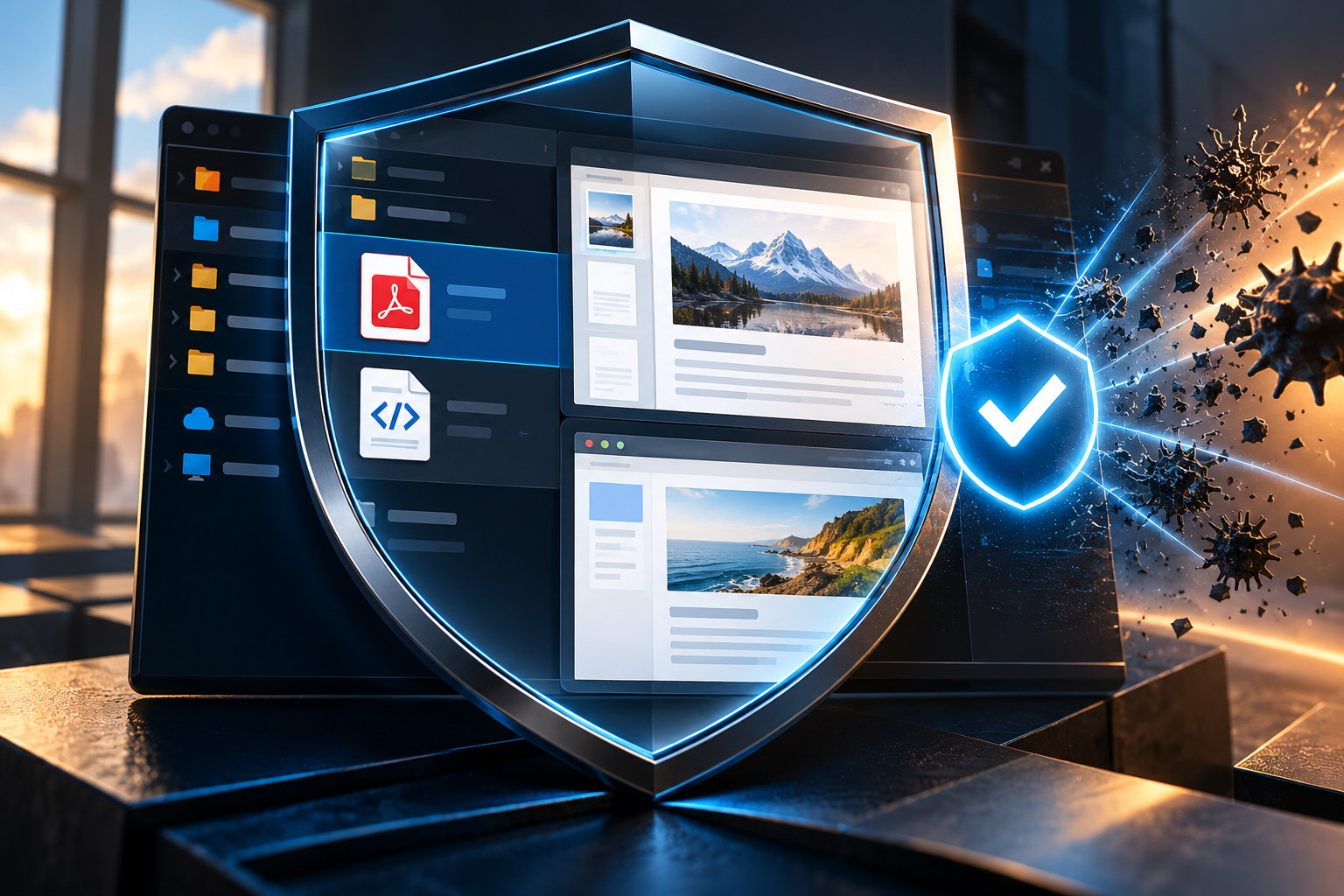
Панель попереднього перегляду в Провіднику дає змогу швидко подивитися вміст файла, не відкриваючи окрему програму. У вересневому оновленні Windows 11 Microsoft змінила обробку деяких файлів, завантажених з інтернету: для HTML з’являється попередження з кнопкою Preview anyway, а не-HTML документи, зокрема PDF, можуть показуватися автоматично. Оновлення також покращує перегляд ескізів хмарних файлів і впорядковує відомості на панелі Details.
Ці зміни не означають, що всі HTML-файли заражені або що будь-який PDF безпечний. Попередній перегляд — це лише спосіб побачити вміст у Провіднику, а не перевірка походження документа й не гарантія відсутності загроз. Нижче розберемо, як увімкнути панель, що означає підтвердження для HTML і як безпечно поводитися з файлами з невідомих джерел.
Що таке Preview pane
Preview pane — область у Провіднику, яка показує попередній вигляд вибраного файла. Вона не тотожна відкриттю файла у браузері, Word чи програмі для PDF. Для різних форматів використовуються відповідні компоненти попереднього перегляду, тому результат залежить від типу файла, установлених програм і стану самого документа.
У Windows 11 панель можна перемикати комбінацією Alt + P або через меню «Вигляд» у Провіднику. Залежно від ширини вікна попередній перегляд може відображатися праворуч або в іншій частині інтерфейсу. Після вибору файла зачекайте кілька секунд: великому документу або мережевому розташуванню може знадобитися більше часу.
Що змінилося для HTML і PDF
У KB5124010 Microsoft описує нову поведінку Preview pane для файлів, завантажених з інтернету. Для HTML-представлення з’являється кнопка Preview anyway, яка дає змогу підтвердити, що користувач розуміє попередження, і перейти до перегляду. Не-HTML файли, зокрема PDF, після оновлення можуть відображатися автоматично.
Це різниця у взаємодії, а не оцінка довіри до конкретного документа. Кнопка підтвердження не означає, що Windows просканувала сторінку або гарантувала безпеку. Автоматичне відображення PDF теж не є сертифікатом, що файл походить від надійного відправника. Якщо джерело невідоме, не натискайте підтвердження лише для того, щоб «побачити, що там».
HTML-файл може містити активний вебвміст або посилання, тож перед підтвердженням перевірте, звідки він надійшов, хто його надіслав і чи очікували ви саме цей документ. PDF також може містити посилання, вбудовані файли або заклики перейти на сторонній сайт. Будьте особливо обережні з рахунками, резюме, повідомленнями про доставку та документами, які вимагають терміново ввести пароль.
Як увімкнути панель і переглянути документ
- Відкрийте Провідник файлів і перейдіть до папки з документом.
- Натисніть Alt + P або в меню «Вигляд» увімкніть панель попереднього перегляду.
- Один раз виберіть файл, не відкриваючи його подвійним клацанням.
- Перевірте назву, розширення та місце збереження; якщо файл завантажений з інтернету, з’ясуйте джерело.
- Для HTML уважно прочитайте попередження. Натискайте Preview anyway лише якщо довіряєте походженню файла й розумієте, що це не гарантує його безпечність.
- Для PDF дочекайтеся появи попереднього перегляду; якщо він не з’явився, перейдіть до перевірок нижче.
Не відкривайте підозрілий файл лише тому, що панель його показала. Якщо документ несподіваний, краще підтвердити його через інший канал у відправника. Не відповідайте на лист із підозрілим вкладенням і не використовуйте контактні дані, зазначені в самому документі, для перевірки його справжності.
Якщо мета — лише перевірити назву чи властивості файла, скористайтеся панеллю Details або контекстним меню, не запускаючи перегляд вмісту. Для звичайної фотографії чи документа від відомого джерела Preview pane заощаджує час; для несподіваного HTML безпечніше спочатку з’ясувати походження.
Як оцінити файл до підтвердження
Перевірте повне розширення файла. За замовчуванням Windows може приховувати частину розширень, через що назва на кшталт invoice.html.pdf виглядає оманливо. Увімкніть показ розширень у Провіднику або скористайтеся окремою інструкцією про те, як показати розширення файлів Windows.
Оцініть контекст: чи очікували ви файл, чи збігається адреса відправника, чи не тисне повідомлення на терміновість. Не вважайте антивірусну піктограму або звичну назву доказом безпеки. Якщо отримали PDF, який має нібито містити рахунок або накладну, перевірте його через офіційний сайт компанії, а не лише за посиланням у документі.
Підтвердження перегляду доречне лише тоді, коли ви маєте підстави довіряти джерелу й справді потребуєте подивитися вміст саме в панелі. Наприклад, ви самі завантажили сторінку з відомого сайту або очікуєте матеріал від конкретного колеги. Навіть тоді не вводьте пароль, платіжні дані чи код підтвердження у формі, якщо HTML показує запит на авторизацію. Для входу перейдіть на відомий офіційний сайт окремо, а не за посиланням із документа.
Якщо Preview pane не показує файл
Спершу переконайтеся, що ввімкнено саме Preview pane, а не Details pane, і що вибрано один файл. Перевірте інший документ такого самого формату. Якщо не відкривається лише один PDF, файл може бути пошкоджений, неповністю завантажений або захищений так, що попередній перегляд недоступний. Спробуйте відкрити його у відомій програмі для PDF тільки після перевірки джерела.
Якщо панель порожня для багатьох документів, перезапустіть Провідник і перевірте Windows Update та встановлені обробники попереднього перегляду. Компонент PDF може залежати від відповідної програми. Не завантажуйте «preview handler» з випадкового сайта й не вимикайте системні попередження через реєстр. Якщо проблема стосується саме відкриття PDF, а не панелі, дивіться матеріал про те, що робити, коли Windows 11 не відкриває PDF.
Для файлів у хмарній папці дочекайтеся синхронізації й перевірте, чи доступний файл локально. Microsoft також повідомляє про покращення мініатюр хмарних файлів у Details pane, але це окрема область інтерфейсу, а не те саме, що Preview pane.
Чого не робити заради перегляду
Не вимикайте всі захисні попередження Windows лише тому, що вони заважають переглянути один файл. Не перейменовуйте розширення HTML на PDF або TXT: зміна назви не перетворює формат і не прибирає активний вміст. Не запускайте файл від імені адміністратора й не додавайте його в довірені розташування без чіткої причини.
Якщо файл прийшов у робочому листуванні, уточніть у відправника окремим дзвінком чи повідомленням, чи він справді надсилав документ. Якщо це підозріле вкладення, видаліть його й повідомте службу підтримки або адміністратора організації. У домашньому користуванні зберігайте важливі документи у зрозумілих папках і створюйте резервні копії, замість того щоб тримати єдиний екземпляр вкладення в завантаженнях.
Висновок
Нове поводження Preview pane у Windows 11 додає підтвердження перед переглядом HTML-файлів з інтернету, тоді як PDF та інші не-HTML документи можуть показуватися автоматично. Ця відмінність не визначає безпечність конкретного файла. Перевіряйте джерело, розширення й контекст, використовуйте Alt + P для панелі та не вимикайте захист системи заради одного вкладення.
Якщо прев’ю не працює для надійного документа, перевірте, чи ввімкнена панель і чи підтримує формат Провідник. На робочому комп’ютері також уточніть правила організації: адміністратор міг обмежити попередній перегляд з міркувань безпеки. Не обходьте таке обмеження самостійно.


