
Экран мерцает после обновления Windows: как проверить драйвер и кабель
Не уверены, что именно сломалось?
Опишите симптомы мастеру — подскажем, с чего начать диагностику и стоит ли нести технику в ремонт.
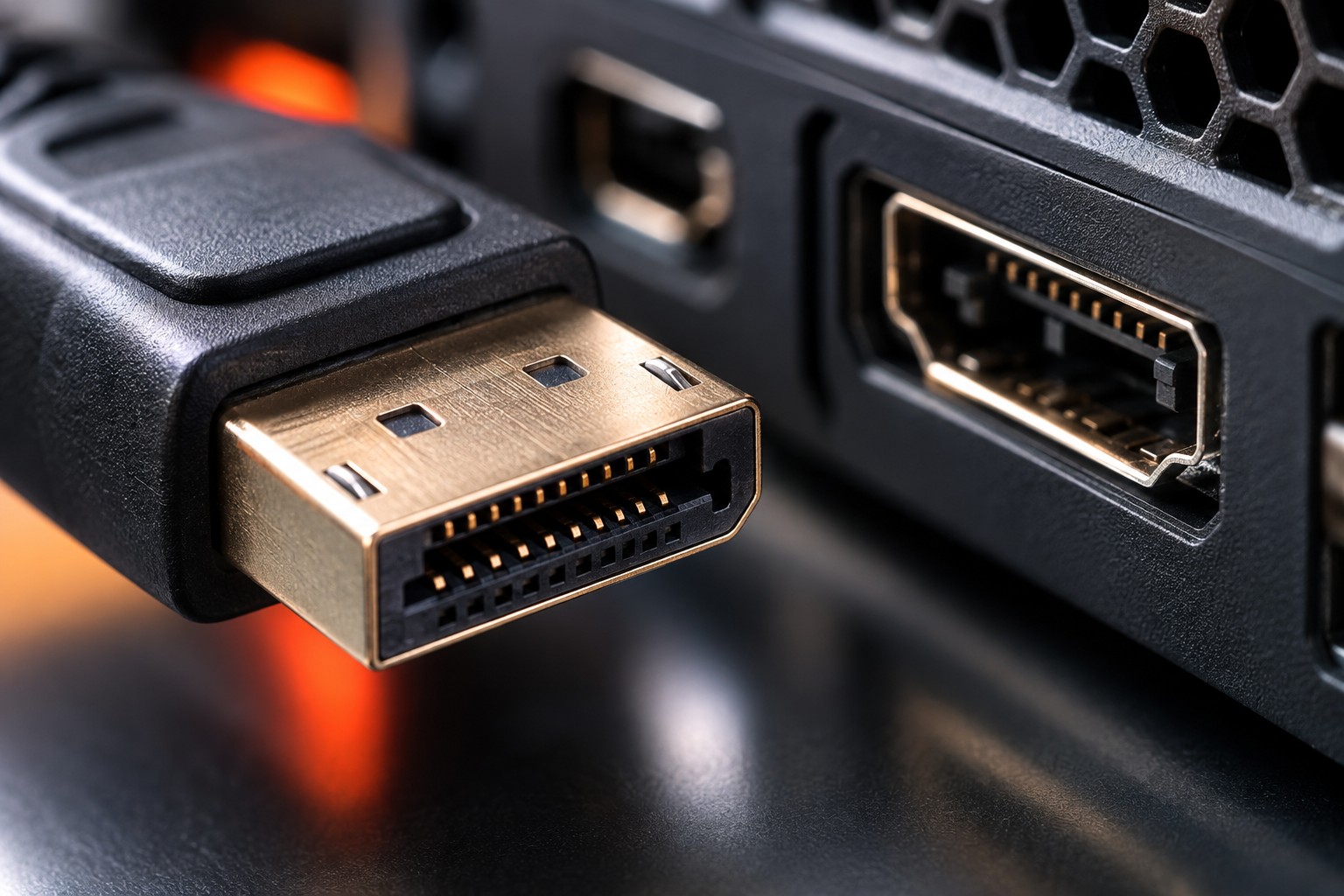
После Windows Update мерцание часто вызывают новая версия видеодрайвера, частота обновления или HDR. Если дефект появляется только в Windows, это ещё не доказывает неисправность матрицы.
Быстрый тест драйвера
Нажмите Win+Ctrl+Shift+B. Windows перезапустит графический драйвер, экран кратко погаснет и прозвучит сигнал. Если мерцание временно исчезло, проверьте драйвер и последнее обновление. Откатывайте его только на официальную версию для конкретной модели.
В «Параметры → Система → Дисплей → Расширенный дисплей» выберите рекомендуемую частоту. Для теста отключите HDR, переменную частоту и нестандартное масштабирование, меняя только один параметр.
Отделите матрицу от графики
Сделайте снимок экрана во время мерцания и откройте его на другом устройстве. Если дефекта на снимке нет, вероятны матрица, шлейф, подсветка или кабель. Если артефакт виден на снимке, чаще подозревают драйвер, GPU или системный рендеринг.
Подключите внешний монитор. Одинаковое мерцание на двух экранах указывает на графический тракт или драйвер; проблема только на крышке ноутбука — на шлейф или матрицу. При нагреве, зависаниях и сбросах драйвера нужна диагностика видеосистемы, а при физическом повреждении — ремонт экрана.
Итог
Перезапустите драйвер, проверьте частоту, HDR и кабель, затем сравните BIOS и внешний экран. Не меняйте матрицу, пока не отделили программный сбой от аппаратного.
Частые вопросы
Что делает Win+Ctrl+Shift+B?
Перезапускает графический драйвер без полной перезагрузки Windows.
Что показывает снимок экрана?
Отсутствие дефекта на снимке чаще указывает на физический экран или его кабель.
Нужно ли отключать HDR?
Временно, для сравнения. Постоянное решение выбирают после проверки причины.
Когда нужен ремонт?
При трещине, повреждённой подсветке, проблеме шлейфа или одинаковом дефекте вне Windows.


