
Екран мерехтить після оновлення Windows: як перевірити драйвер і кабель
Не впевнені, що саме зламалось?
Опишіть симптоми майстру — підкажемо, з чого почати діагностику і чи варто нести техніку в ремонт.
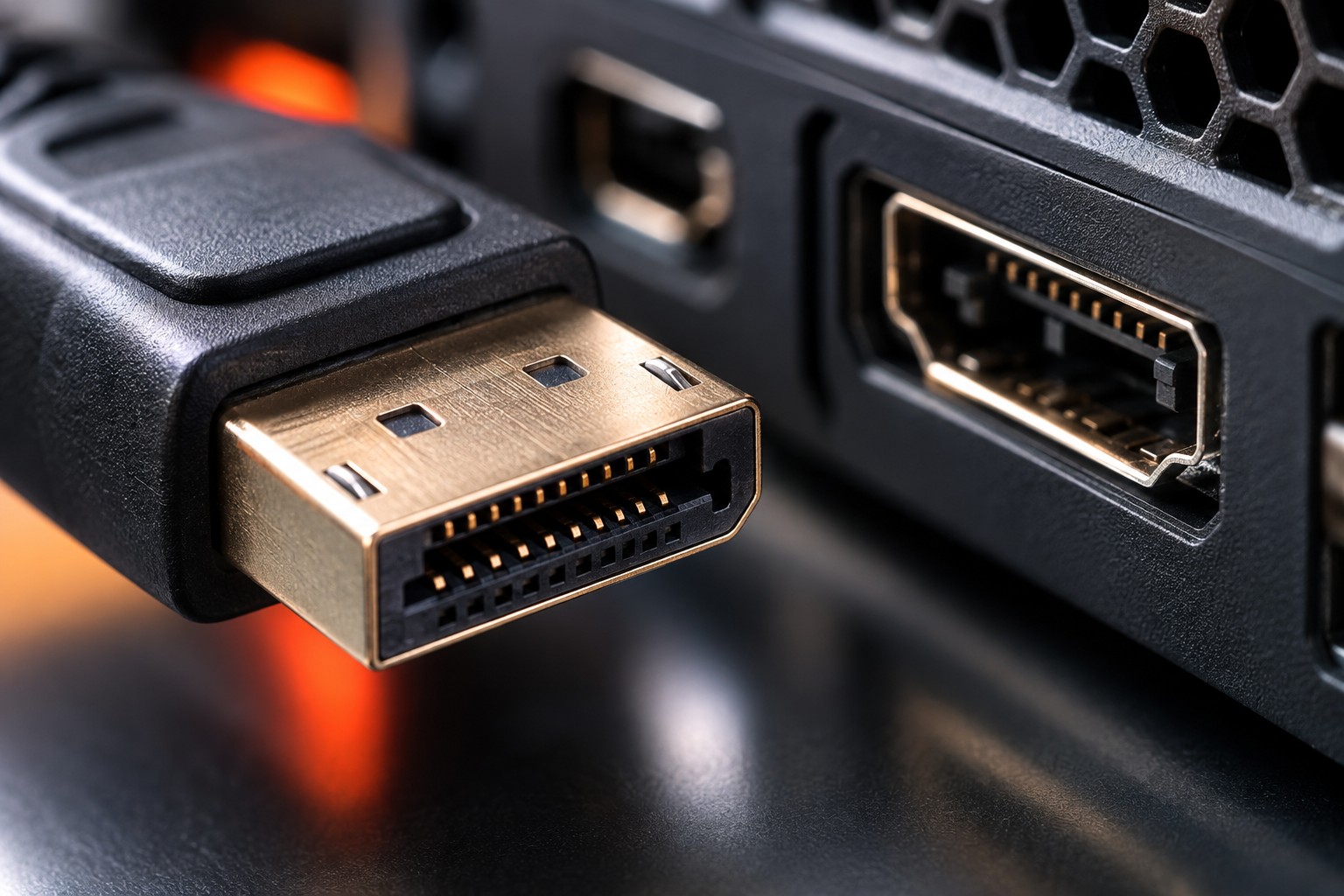
Мерехтіння після Windows Update часто пов’язане з новою версією відеодрайвера, зміною частоти оновлення або HDR. Якщо артефакти з’являються лише в Windows, це ще не доказ несправності матриці. Важливо порівняти поведінку в BIOS, безпечному режимі та на зовнішньому екрані.
Швидкий тест драйвера
Натисніть Win+Ctrl+Shift+B. Windows перезапустить графічний драйвер, екран на мить згасне, а система видасть короткий сигнал. Якщо мерехтіння тимчасово зникло, перевірте відеодрайвер і останнє оновлення. Відкатуйте його лише на офіційну попередню версію для конкретної моделі.
У Параметри → Система → Дисплей → Розширений дисплей виберіть рекомендовану частоту. Тимчасово вимкніть HDR, змінну частоту та нестандартне масштабування. Один параметр змінюйте за раз, інакше не зрозумієте, що саме допомогло.
Відокремте матрицю від графіки
Зробіть знімок екрана під час мерехтіння й перегляньте його на іншому пристрої. Якщо дефекту на знімку немає, проблема може бути в матриці, шлейфі, підсвічуванні або кабелі до зовнішнього монітора. Якщо артефакт видно на знімку, частіше підозрюють драйвер, GPU або системний рендеринг.
Підключіть зовнішній монітор. Однакове мерехтіння на двох екранах вказує на графічний тракт або драйвер; проблема лише на кришці ноутбука — на шлейф, петлю чи матрицю. Не розбирайте рамку до створення копії даних і фіксації симптомів.
Якщо мерехтіння з’являється під навантаженням разом із нагрівом, зависанням або скиданням драйвера, потрібна діагностики відеосистеми. Для фізичної тріщини чи пошкодженої підсвічувальної панелі потрібен ремонт екрана.
Розширений практичний розбір
Стаття присвячена темі «Екран мерехтить після оновлення Windows: як перевірити драйвер і кабель». Для комп’ютера або ноутбука з Windows одна й та сама ознака може з’являтися з різних причин, тому правильна послідовність дій важливіша за випадкову заміну налаштувань або деталей. Спочатку важливо відокремити помилку самої системи від проблеми накопичувача, пам’яті, живлення або драйвера. Спочатку зафіксуйте симптом і умови, за яких він виникає, потім перевірте безпечні зовнішні причини, а вже після цього переходьте до програмних та апаратних тестів.
Як зрозуміти, що проблема повторюється
Перевірка крок за кроком
- Зафіксуйте момент появи симптому: одразу після ввімкнення, після оновлення, під час запуску програми чи під навантаженням.
- Перевірте Диспетчер завдань, Журнал подій і стан пристроїв у Диспетчері пристроїв. Окремо подивіться, чи не з’явилися нові помилки після останньої зміни.
- Запустіть систему в безпечному режимі або з мінімальним набором автозапуску. Якщо проблема зникає, причину найчастіше треба шукати в драйвері, службі або сторонній програмі.
- Перед скиданням або перевстановленням скопіюйте документи, профілі браузера, ключі відновлення та робочі файли на окремий носій.
Основні причини та їхні ознаки
Для Windows типові причини розподіляються на чотири групи: пошкоджені системні файли, невдале оновлення або драйвер, конфлікт програм і фізична проблема накопичувача чи пам’яті. Один і той самий симптом може мати різні джерела, тому перевстановлення системи не повинно бути першим кроком. Звертайте увагу на зв’язок між симптомом і подією: падінням, залиттям, оновленням, заміною компонента, зміною кабелю або встановленням програми. Якщо проблема з’явилася відразу після конкретної події, це не доводить причину, але допомагає скласти правильну послідовність перевірок.
Що можна зробити без ризику для даних
Типові помилки під час самостійної спроби ремонту
Не варто без перевірки видаляти драйвери, чистити папки системи або запускати десятки «оптимізаторів». Не вимикайте захист і не використовуйте випадкові командні файли з форумів. Якщо Windows просить ключ відновлення, спочатку збережіть його, а вже потім змінюйте розділи чи налаштування завантаження. Окремий ризик — поради, які радять вимкнути захист, прошити пристрій або натиснути комбінацію клавіш без пояснення наслідків. Перед будь-якою незворотною дією перевірте модель, зробіть резервну копію і переконайтеся, що зможете повернути попередній стан.
Коли проблема вже потребує сервісу
До сервісу варто звертатися, якщо помилка повторюється після чистого запуску, система втрачає файли, накопичувач зникає з BIOS, ноутбук вимикається або проблема з’явилася після удару чи залиття. У такій ситуації потрібна не чергова «оптимізація», а діагностики заліза й копіювання даних до ремонту. Якщо звертаєтеся до майстерні, підготуйте точну модель, зарядний пристрій, опис останньої події та список того, що вже перевіряли. Не приховуйте факт падіння, вологи, самостійного розбирання або встановлення сторонньої прошивки: це впливає на діагностику й безпеку ремонту.
Практичний чекліст перед рішенням
Куди звернутися за допомогою
За потреби можна почати з діагностики, встановлення Windows та ремонт ноутбуків. Перелінковка веде на послуги, які відповідають темі: спочатку визначається причина, потім погоджується ремонт, заміна або відновлення даних. Це важливо, коли симптом схожий на програмний, але його викликає фізичний компонент.
Поширені запитання за темою
Чи допоможе перевстановлення Windows?
Лише якщо підтверджено програмну причину. Воно не виправить несправний SSD, оперативну пам’ять, блок живлення або перегрів.
Чи можна одразу встановити новий драйвер?
Краще спершу записати версію, створити точку відновлення й перевірити, чи сумісний пакет саме з моделлю пристрою.
Коли потрібен безпечний режим?
Коли звичайний запуск викликає помилку, зависання або чорний екран, а мінімальне завантаження допомагає локалізувати програмний конфлікт.
Чи можна вимкнути оновлення назавжди?
Постійне блокування створює ризик безпеці. Краще тимчасово відкласти оновлення та перевірити причину збою.
Висновок після перевірки
Правильний алгоритм для теми «Екран мерехтить після оновлення Windows: як перевірити драйвер і кабель» починається зі збереження даних і фіксації симптомів. Далі перевіряйте прості та оборотні причини, змінюючи лише один фактор за раз. Якщо є нагрів, запах, деформація, волога, втрата даних або повторні апаратні помилки, безпечніше зупинити експерименти й передати пристрій на діагностику. Такий підхід економить час, зменшує ризик додаткових пошкоджень і допомагає обрати ремонт, який справді відповідає причині проблеми.
Поширені запитання
Чи може Windows Update зламати матрицю?
Оновлення змінює програмну частину, але може проявити проблему драйвера або сумісності режиму дисплея.
Що робить Win+Ctrl+Shift+B?
Перезапускає графічний драйвер без повного перезавантаження системи.
Чому на скриншоті немає мерехтіння?
Це може вказувати на панель, шлейф або підсвічування, які камера чи знімок не фіксують як програмний дефект.
Коли потрібна заміна матриці?
Лише після тесту кабелю, зовнішнього екрана, драйвера та огляду шлейфа.


