
Компьютер не выводит изображение на монитор – черный экран при исправных кулерах
Не уверены, что именно сломалось?
Опишите симптомы мастеру — подскажем, с чего начать диагностику и стоит ли нести технику в ремонт.
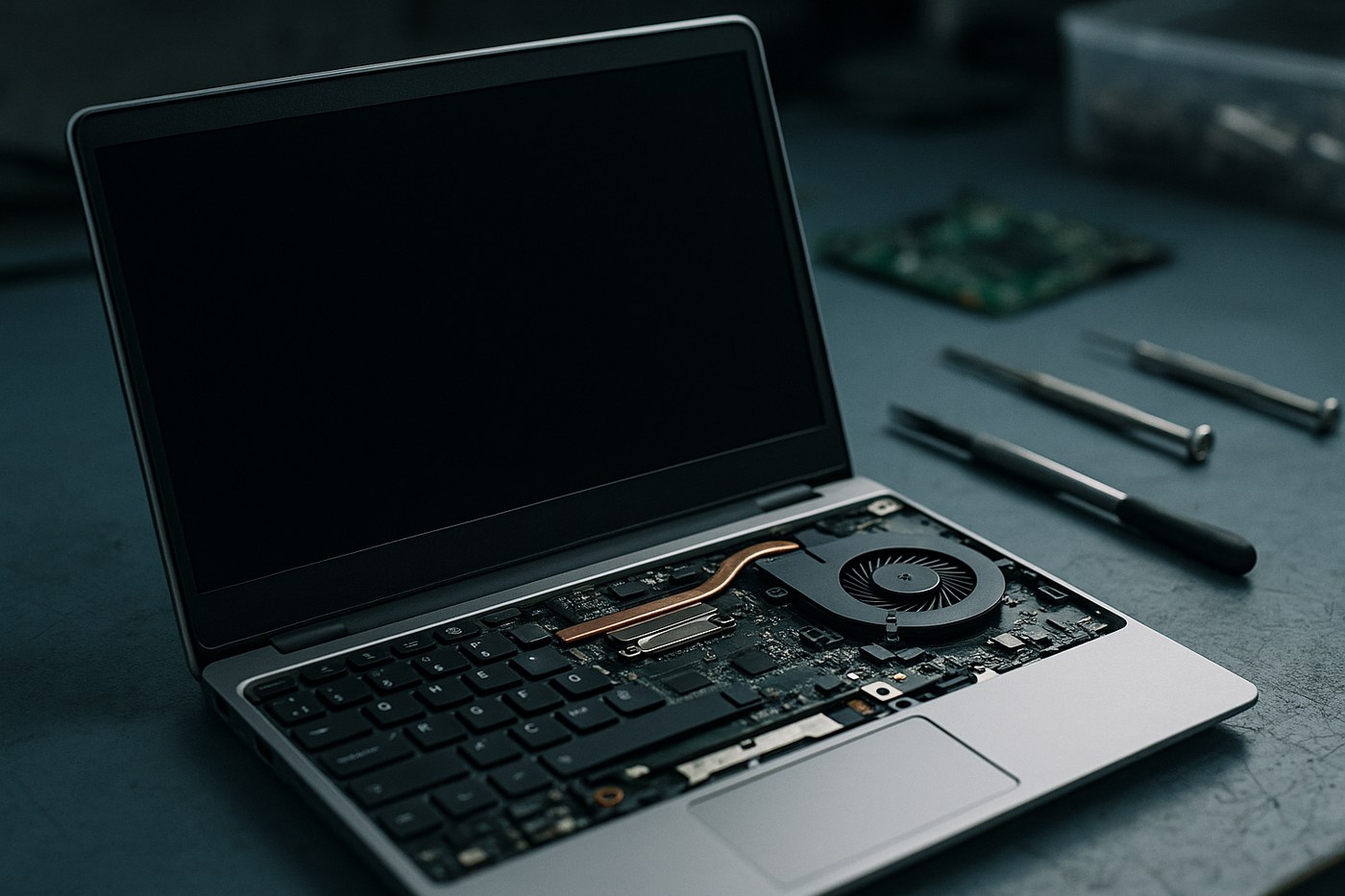
Вентиляторы вращаются, но монитор пишет «Нет сигнала» — это не доказывает успешный запуск компьютера. Питание могло появиться, а самопроверка POST остановилась на процессоре, памяти, видеокарте или плате.
Идите от внешнего видеотракта к компонентам ПК. Так вы не разберёте исправный системный блок из-за кабеля и не купите детали наугад.
«Нет сигнала» и чёрный экран — не всегда одна проблема
- Монитор пишет No Signal.Он включён, но не получает сигнал от выбранного входа.
- Есть логотип платы, затем экран чёрный.POST пройден; проверяйте загрузку Windows, драйвер и накопитель.
- Нет даже логотипа BIOS.Проверяйте видеотракт и узел, на котором остановился POST.
- ПК циклически перезапускается.Это отдельный симптом питания, памяти, BIOS или аппаратной неисправности.
При запахе гари, треске, дыме или следах перегрева не повторяйте запуск. Отключите питание и передайте систему на проверку.
Шаг 1. Проверьте монитор, вход и кабель
- Откройте меню монитора.Если оно не появляется, проблема может быть в питании или дисплее.
- Выберите вход вручную.HDMI и DisplayPort не всегда переключаются автоматически.
- Переподключите кабель.Вставьте его до конца с обеих сторон, сначала без переходников.
- Сделайте перекрёстную проверку.Попробуйте другой кабель и монитор или подключите дисплей к другому устройству.
DisplayPort иногда восстанавливает соединение после отключения монитора из розетки на минуту. Если другой источник тоже не даёт изображения, сначала проверяйте мониторный тракт.
Шаг 2. Подключите кабель к правильному видеовыходу
При дискретной видеокарте монитор обычно подключают к её горизонтальным разъёмам ниже на задней панели. Выходы материнской платы работают, только если процессор имеет встроенную графику и она разрешена настройками.
Для первого теста оставьте один монитор и один кабель. Док-станции, KVM и переходники подключайте после появления стабильной картинки.
Шаг 3. Определите, проходит ли компьютер POST
На плате могут быть индикаторы CPU, DRAM, VGA и BOOT или цифровой POST-код. При нормальном запуске они кратко загораются по очереди. Важен индикатор, который остаётся активным.
- CPU — процессор, его питание, контакт или поддержка BIOS;
- DRAM — модуль, слот, тренировка памяти или параметры BIOS;
- VGA — видеокарта, питание, слот или мониторный тракт;
- BOOT — накопитель или загрузчик; изображение обычно уже должно быть.
Звуковые сигналы расшифровывайте только по инструкции конкретной платы: одинаковое число сигналов в разных BIOS означает разное.
Шаг 4. Проверьте оперативную память по одному модулю
Выключите ПК, переведите блок питания в Off, выньте кабель и нажмите кнопку включения на несколько секунд. Не касайтесь контактов и не используйте жидкости, ластик или металлические предметы.
- Сбросьте разгон памяти.После XMP/EXPO или изменения BIOS верните штатные параметры по инструкции платы.
- Оставьте один модуль.Установите его в рекомендованный слот, обычно A2, до фиксации защёлок.
- Дайте плате время.После изменения RAM тренировка памяти может длиться дольше и сопровождаться перезапусками.
- Меняйте один фактор.Проверяйте модуль и слот отдельно, записывая результат.
Если один модуль запускается, а другой нет, перепроверьте планки, слоты и штатные частоты до вывода о неисправности.
Шаг 5. Проверьте видеокарту и питание
На обесточенном ПК убедитесь, что карта ровно установлена, фиксатор закрыт, а все предусмотренные разъёмы питания подключены. Не извлекайте карту до снятия крепления и открытия фиксатора PCIe.
Если процессор имеет встроенную графику, можно снять дискретную карту и проверить выход платы. Появление изображения сужает поиск до карты, питания или слота, но не доказывает автоматически поломку GPU.
В новом ПК отдельно проверьте 24-контактное питание платы, CPU/EPS сверху и кабели GPU. Не путайте CPU и PCIe и не используйте модульные кабели от другого блока питания.
Цветные полосы и искажения после появления картинки разобраны в статье про артефакты видеокарты.
Итог: меняйте один фактор за раз
Проверьте меню и вход монитора, другой кабель и дисплей, правильный видеовыход, POST-индикаторы, один модуль RAM, видеокарту и питание. После каждого шага фиксируйте изменение.
Базовые проверки выполнены, но POST не завершается
- индикатор CPU, DRAM или VGA остаётся активным;
- система циклически перезапускается;
- нужны заведомо исправные RAM, GPU или блок питания;
- есть запах, перегрев или повреждённые разъёмы;
- результат меняется от нажатия или положения компонентов.
Полезные ссылки
Частые вопросы
Куда подключать монитор – в душицу или видеокарту?
Если у ПК есть отдельная видеокарта – только у ее разъемы (внизу, горизонтально). Разъемы душицы при имеющейся дискретной карте обычно выключены и дают черный экран. Если видеокарты нет, видео встроено в процессор – тогда в душицу.
Кулеры крутятся, а монитор No Signal. Это поломка душицы?
Чаще нет. ПК включается, просто нет изображения, а это более простые причины: вход/кабель монитора, подключение не к тому видеовыходу, плохой контакт оперативной памяти или видеокарта. Переустановка RAM и карты с очисткой контактов спасает очень часто.
Черный экран после чистки компьютера. Что произошло?
Скорее всего, во время сборки не до конца встали планки памяти или видеокарта. Выключите ПК, переставьте RAM и карту до щелчка фиксаторов, проверьте кабели питания карты. Это обычная причина черного экрана после самостоятельных работ.
Кулеры крутятся, а монитор пишет No Signal. Что это?
ПК включается, но не выводит изображения. Причины по частоте: вход/кабель монитора, подключение не к тому видеовыходу, плохой контакт оперативной памяти, видеокарта. Это более простые поломки, чем кажется.
Куда подключать монитор – в душицу или видеокарту?
Если у ПК есть отдельная видеокарта – только у ее разъемы (внизу). Разъемы душицы (вверху) при наличии дискретной карты обычно выключены и дают черный экран. Если карты нет – в душицу.
Почему после чистки ПК черный экран?
Чаще во время сборки не до конца встали планки памяти или видеокарта. Выключите ПК, переставьте RAM и карту до щелчка фиксаторов, проверьте кабели питания карты.
Что такое beep-коды и EZ Debug LED?
Это встроенная диагностика душицы. Серии писков динамика или светодиоды с подписями (CPU, DRAM, VGA, BOOT) показывают, какой узел не проходит запуск. DRAM – память, VGA – видео. Расшифровка писков – в мануале платы.
Изображения нет вообще, даже у BIOS. Это видеокарта?
Возможно, сначала выключите кабель, вход монитора, видеовыход и память. Если процессор имеет встроенную графику – выньте дискретную карту и подключитесь в душицу: появилось изображение, значит дело в видеокарте или ее слоте.


