
Комп'ютер не виводить зображення на монітор - чорний екран при справних кулерах
Не впевнені, що саме зламалось?
Опишіть симптоми майстру — підкажемо, з чого почати діагностику і чи варто нести техніку в ремонт.
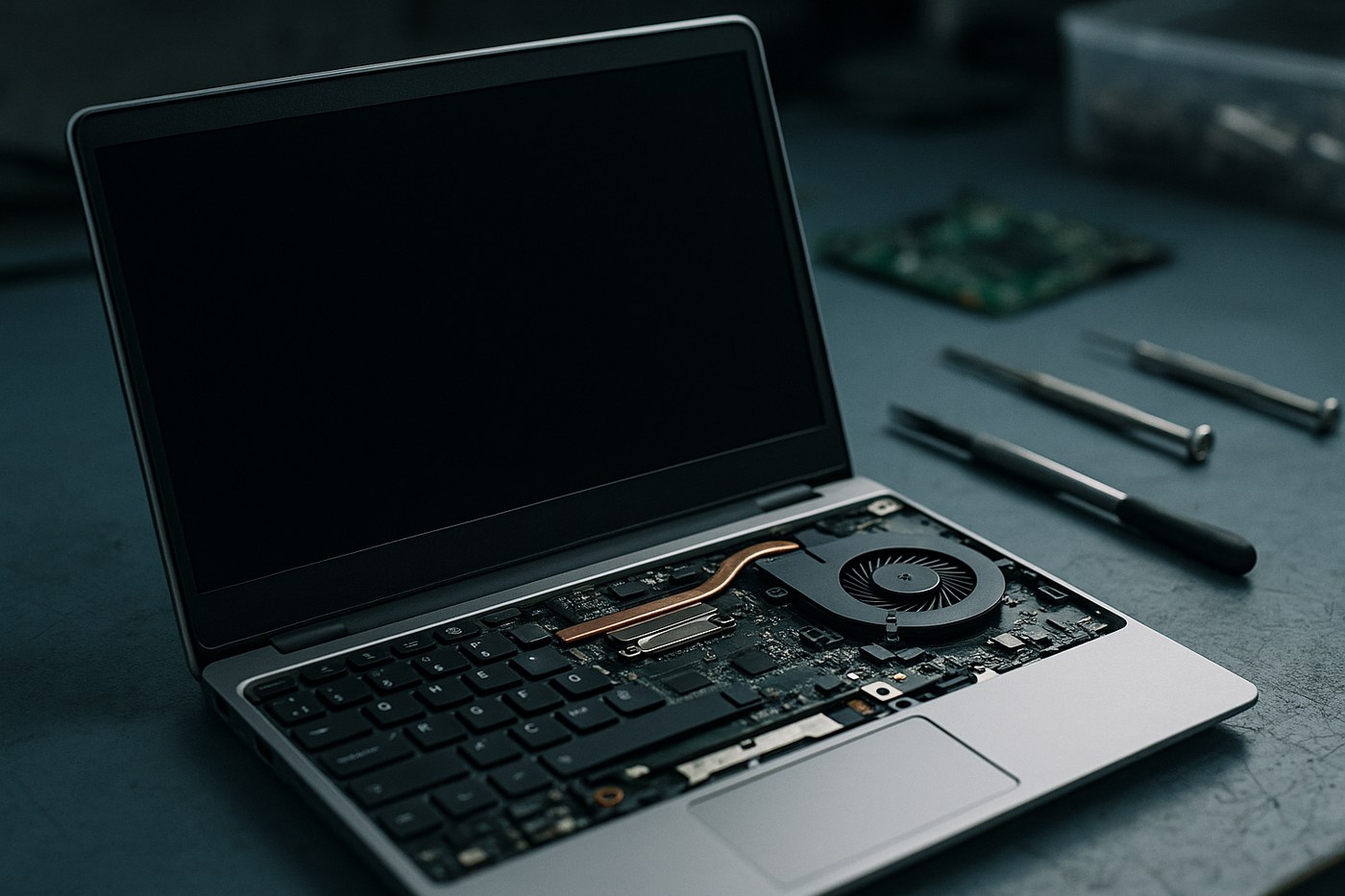
Вентилятори обертаються, але монітор показує «Немає сигналу» — це ще не доказ, що комп’ютер успішно запустився. Живлення могло з’явитися, а початкова самоперевірка POST зупинилася на процесорі, пам’яті, відеокарті або материнській платі.
Діагностику варто вести від зовнішнього тракту до компонентів ПК. Так ви не розбиратимете справний системний блок через несправний кабель і не купуватимете деталі навмання.
«Немає сигналу» і чорний екран — не завжди одна несправність
- Монітор пише No Signal.Він увімкнений, але не отримує відеосигнал від вибраного входу.
- Є логотип плати, потім екран чорний.POST пройдено; далі перевіряють завантаження Windows, драйвер і накопичувач.
- Немає навіть логотипа BIOS.Потрібно перевіряти тракт зображення та вузол, на якому зупинився POST.
- ПК циклічно перезапускається.Це окремий симптом живлення, пам’яті, BIOS або апаратної несправності.
Якщо є запах гару, тріск, дим або сліди перегріву, не повторюйте запуск. Від’єднайте живлення й передайте систему на перевірку.
Крок 1. Перевірте монітор, активний вхід і кабель
- Відкрийте меню монітора.Якщо воно не з’являється, проблема може бути в живленні або самому дисплеї.
- Виберіть вхід вручну.HDMI, DisplayPort та інші входи не завжди перемикаються автоматично.
- Перепідключіть кабель.Вставте його до кінця з обох боків, без перехідників для першої перевірки.
- Зробіть перехресний тест.Спробуйте інший справний кабель і монітор або підключіть цей дисплей до іншого пристрою.
DisplayPort інколи відновлює з’єднання після повного вимкнення монітора з розетки на хвилину. Але якщо інший пристрій теж не дає зображення, спочатку ремонтуйте моніторний тракт, а не ПК.
Крок 2. Підключіть кабель у правильний відеовихід
Якщо встановлена дискретна відеокарта, монітор зазвичай підключають до її горизонтальних роз’ємів нижче на задній панелі корпуса. Роз’єми материнської плати працюють лише коли процесор має вбудовану графіку та вона дозволена налаштуваннями системи.
Для першого тесту використовуйте один монітор і один кабель. Док-станції, розгалужувачі, KVM та перехідники додавайте лише після появи стабільного зображення.
Крок 3. Подивіться, чи проходить комп’ютер POST
На багатьох платах є індикатори CPU, DRAM, VGA і BOOT або цифровий POST-код. Під час нормального запуску вони можуть коротко засвічуватися по черзі. Важливий той індикатор, який залишається активним після завершення стартової послідовності.
- CPU — процесор, його живлення, контакт або підтримка BIOS;
- DRAM — модуль, слот, тренування пам’яті або параметри BIOS;
- VGA — відеокарта, її живлення, слот або моніторний тракт;
- BOOT — накопичувач чи завантажувач; зображення при цьому зазвичай уже має бути.
Звукові сигнали корисні лише разом із таблицею з інструкції саме до вашої плати. Однакова кількість писків у різних BIOS може означати різне.
Крок 4. Перевірте оперативну пам’ять по одному модулю
Вимкніть ПК, переведіть блок живлення в положення Off, витягніть кабель із розетки й натисніть кнопку живлення на кілька секунд. Працюйте сухими руками, не торкайтеся контактів модулів і не використовуйте гумку, рідини чи металеві предмети.
- Скиньте розгін пам’яті.Якщо проблема з’явилася після XMP/EXPO або зміни BIOS, спершу поверніть штатні параметри за інструкцією плати.
- Залиште один модуль.Встановіть його в рекомендований виробником слот, зазвичай A2, до повної фіксації засувок.
- Дайте платі час.Після скидання BIOS або зміни RAM тренування пам’яті може тривати довше й супроводжуватися перезапусками.
- Перевіряйте по одному фактору.Міняйте модуль або слот окремо, записуючи результат кожного запуску.
Якщо один модуль запускається, а інший ні, це ще не остаточний вирок планці: треба перехресно перевірити модулі, слоти та штатні частоти.
Крок 5. Перевірте відеокарту та кабелі живлення
На знеструмленому ПК переконайтеся, що карта рівно встановлена у слот, її фіксатор закритий, а всі передбачені виробником роз’єми живлення підключені. Не висмикуйте карту, доки не відкручене кріплення та не відтиснутий фіксатор PCIe.
Якщо процесор справді має вбудовану графіку, можна зняти дискретну карту й перевірити вихід материнської плати. Поява зображення звужує пошук до карти, її живлення або слота, але не доводить автоматично, що GPU несправний.
Після складання нового ПК перевірте окремо 24-контактний кабель плати, живлення CPU/EPS у верхній частині плати та кабелі GPU. Не плутайте роз’єми CPU і PCIe, не підключайте модульні кабелі від іншого блока живлення. Для глибшої перевірки потрібні завідомо справні компоненти та контроль напруг під навантаженням.
Артефакти, кольорові смуги або збої вже після появи картинки розглянуті окремо у матеріалі про артефакти відеокарти.
Підсумок: змінюйте один фактор за раз
Правильна послідовність економить час: перевірте меню й вхід монітора, інший кабель і дисплей, потрібний відеовихід, POST-індикатори, один модуль RAM, відеокарту та живлення. Після кожного кроку фіксуйте, що саме змінилося.
Базові перевірки виконані, але POST не завершується
- індикатор CPU, DRAM або VGA залишається активним;
- система циклічно перезапускається;
- потрібні підмінні RAM, GPU або блок живлення;
- є запах, перегрів чи пошкоджені роз’єми;
- результат змінюється від натиску або положення компонентів.
Корисні посилання
Поширені запитання
Куди підключати монітор - у материнку чи відеокарту?
Якщо в ПК є окрема відеокарта - тільки в її роз'єми (внизу, горизонтально). Роз'єми материнки при наявній дискретній карті зазвичай вимкнені й дають чорний екран. Якщо відеокарти немає, відео вбудоване в процесор - тоді в материнку.
Кулери крутяться, а монітор No Signal. Це поломка материнки?
Найчастіше ні. ПК вмикається, просто немає зображення, а це простіші причини: вхід/кабель монітора, підключення не в той відеовихід, поганий контакт оперативної пам'яті чи відеокарта. Переустановка RAM і карти з чисткою контактів рятує дуже часто.
Чорний екран після чистки ПК. Що сталось?
Найімовірніше, під час зборки не до кінця встали планки пам'яті чи відеокарта. Вимкніть ПК, переставте RAM і карту до клацання фіксаторів, перевірте кабелі живлення карти. Це типова причина чорного екрана після самостійних робіт.
Кулери крутяться, а монітор пише No Signal. Що це?
ПК вмикається, але не виводить зображення. Причини за частотою: вхід/кабель монітора, підключення не в той відеовихід, поганий контакт оперативної пам'яті, відеокарта. Це простіші поломки, ніж здається.
Куди підключати монітор - у материнку чи відеокарту?
Якщо в ПК є окрема відеокарта - тільки в її роз'єми (внизу). Роз'єми материнки (вгорі) при наявності дискретної карти зазвичай вимкнені й дають чорний екран. Якщо карти немає - у материнку.
Чому чорний екран після чистки ПК?
Найчастіше під час зборки не до кінця встали планки пам'яті чи відеокарта. Вимкніть ПК, переставте RAM і карту до клацання фіксаторів, перевірте кабелі живлення карти.
Що таке beep-коди й EZ Debug LED?
Це вбудована діагностика материнки. Серії писків динаміка або світлодіоди з підписами (CPU, DRAM, VGA, BOOT) показують, який вузол не проходить запуск. DRAM - пам'ять, VGA - відео. Розшифровка писків - у мануалі плати.
Зображення немає взагалі, навіть у BIOS. Це відеокарта?
Можливо, але спершу виключіть кабель, вхід монітора, відеовихід і пам'ять. Якщо процесор має вбудовану графіку - витягніть дискретну карту й підключіться в материнку: з'явилось зображення, значить справа у відеокарті чи її слоті.


