
Перегрів відеокарти - причини, норми температур і заміна термопрокладок
Не впевнені, що саме зламалось?
Опишіть симптоми майстру — підкажемо, з чого почати діагностику і чи варто нести техніку в ремонт.
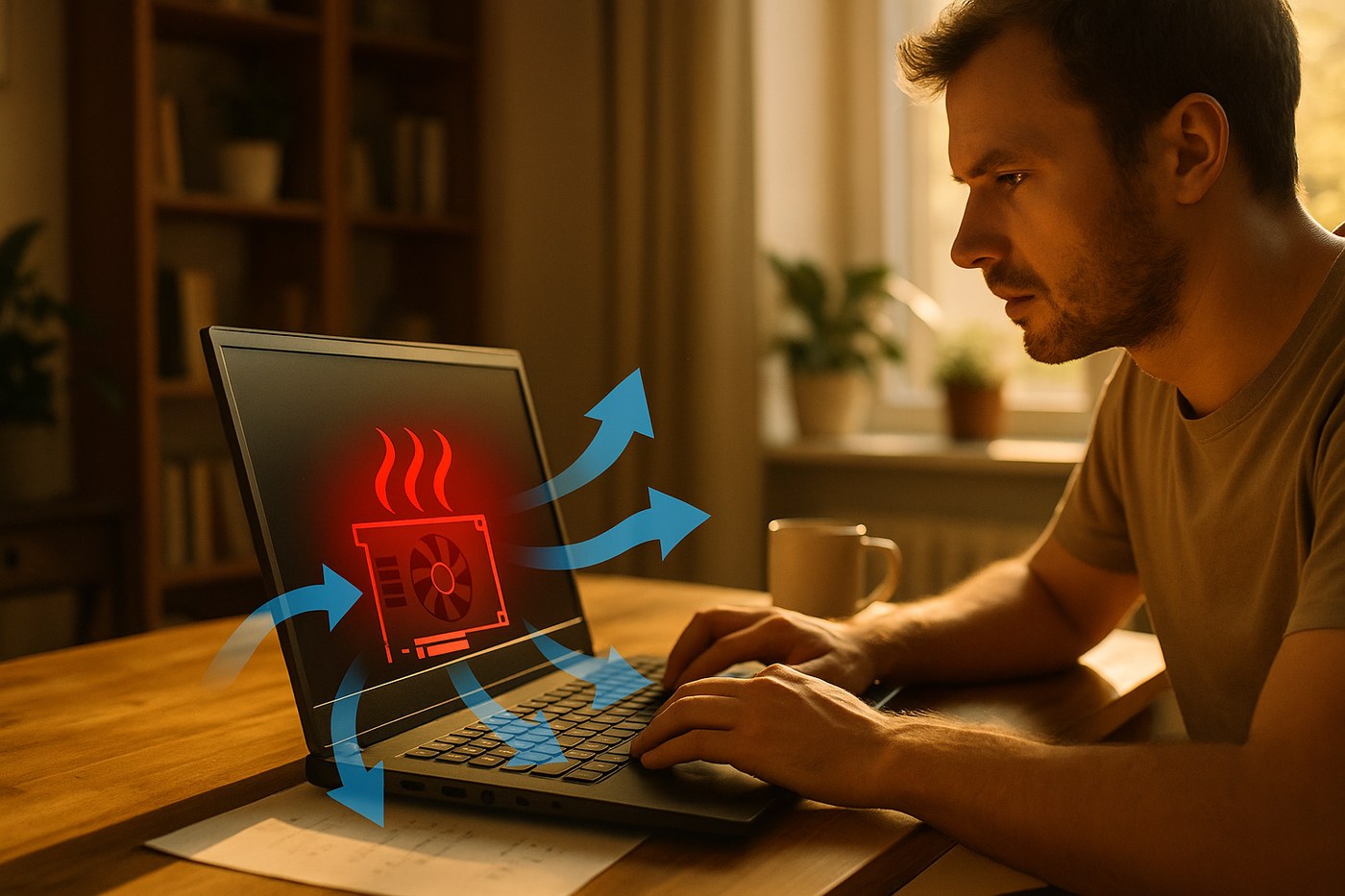
Висока температура відеокарти не оцінюється однією універсальною цифрою. Потрібні точна модель, тип пристрою, температура GPU і Hot Spot, частоти, потужність, швидкість вентиляторів та умови тесту.
Дві карти з однаковим графічним чипом можуть мати різні температурні цілі через BIOS, кулер і корпус. Проблема починається там, де змінилася звична поведінка або карта не утримує штатну продуктивність.
Нормальна температура вказана не для «всіх відеокарт»
У простої вентилятори сучасної карти можуть повністю зупинятися, тому температура буде вищою, ніж очікує користувач. Під час гри карта часто працює біля власної температурної цілі й регулює частоту та вентилятори автоматично.
Звіряйтеся зі специфікацією виробника чипа й конкретної моделі. Для діагностики корисніше порівняти той самий тест, кімнатну температуру, налаштування гри та криву вентиляторів до і після зміни, ніж шукати одну «норму» в інтернеті.
Що показують GPU Temperature, Hot Spot і Memory Junction
- GPU Temperature.Узагальнений або крайовий датчик кристала, залежно від архітектури.
- Hot Spot/Junction.Найгарячіше значення серед доступних датчиків кристала; воно закономірно вище.
- Memory Junction.Температура відеопам’яті, але цей датчик доступний не на кожній моделі.
- VRM.Дані силової частини часто взагалі не виводяться користувачу.
Велика різниця між GPU та Hot Spot може вказувати на нерівномірний контакт, але сама по собі не доводить висохлу пасту. Порівнюйте її з історією цієї карти, частотами й оглядом притиску.
Чому температура або шум зросли
- ребра радіатора забиті пилом, а фільтри корпуса перекриті;
- вентилятор зношений, підклинює або має неправильну криву;
- гаряче повітря накопичується в корпусі через слабкий airflow;
- радіатор втратив рівний контакт із кристалом;
- термопаста або прокладки пошкоджені після попереднього розбирання;
- змінилися ліміт потужності, BIOS, драйвер або навантаження;
- кімнатна температура стала вищою.
Спочатку перевіряють зовнішні причини й налаштування. Розбирання карти без потреби створює ризик пошкодити прокладки, гарантійні пломби та дрібні компоненти.
Як перевірити відеокарту без хибних висновків
- Запишіть умови.Модель, драйвер, корпус, кімнатну температуру, гру або тест і тривалість.
- Увімкніть логування.Збережіть GPU, Hot Spot, пам’ять, частоту, потужність і вентилятори.
- Прогрійте систему.Короткий пік не дорівнює усталеній температурі.
- Перевірте обмеження.Дивіться, чи причина падіння частоти — температура, потужність, напруга або завантаження.
- Змініть один фактор.Наприклад, зніміть бічну панель для короткого порівняння airflow, а не міняйте все одразу.
Якщо з відкритою панеллю температура помітно поліпшується, спершу працюйте з корпусним потоком. Допоможе стаття про організацію airflow.
Коли потрібні термопаста й термопрокладки
Пасту змінюють після порушення контакту, висихання або демонтажу радіатора. Прокладки — коли вони розірвані, затверділи, зсунуті або не дають рівного відбитка. Їхня товщина, стисливість і розташування мають відповідати конкретній платі.
Надто товста прокладка може підняти радіатор над GPU, а тонка — не торкнутися пам’яті чи VRM. Тому результат перевіряють відбитком, притиском і повторним тестом, а не лише заявленими W/(m·K).
Для ноутбуків принцип той самий, але CPU і GPU часто мають спільний радіатор. Помилка в одному місці впливає на весь вузол. Детальніше — у статті про термопрокладки в ноутбуці.
Коли тест треба негайно припинити
Артефакти, помилки VRAM і вильоти не слід автоматично списувати на прокладки. Причиною можуть бути драйвер, нестабільний розгін, живлення, RAM або пошкодження самої відеопам’яті чи GPU. Спочатку скиньте розгін і перевірте систему в штатному режимі.
Підсумок: перегрів підтверджують вимірюванням, а не однією цифрою
Зберіть лог у повторюваному навантаженні, зіставте температуру з частотами та лімітами й перевірте airflow. Лише після цього вирішуйте між налаштуванням вентиляторів, чисткою, ремонтом або заміною термоінтерфейсів.
Від простого до розбирання
- скиньте розгін;
- зафіксуйте датчики й частоти;
- перевірте вентилятори та пил;
- оцініть airflow корпуса;
- розбирайте лише за підтвердженої потреби.
Корисні посилання
Поширені запитання
Ігровий ноутбук вимикається в іграх. Це перегрів?
У переважній більшості випадків так. У іграх процесор і відеокарта дають максимальне тепло, а в ігровому ноутбуці вони мають спільне охолодження. Якщо воно забите пилом або теплоінтерфейс засох - температура зашкалює й спрацьовує аварійне вимкнення. Рятує чистка із заміною термопасти й прокладок.
Чіп не гарячий, а карта все одно гріється й вилітає. Чому?
Найімовірніше, перегрівається відеопам'ять або живлення під затверділими термопрокладками, а не сам чіп. Тому дивіться температуру пам'яті й Hot Spot, а не лише основну цифру. Заміна прокладок правильної товщини повертає нормальні температури.
Як часто обслуговувати систему охолодження?
Настільну відеокарту й ігровий ноутбук - раз на рік-півтора: чистка плюс перевірка теплоінтерфейсу. Якщо ПК стоїть на підлозі чи в домі є тварини - частіше. Це планова профілактика, яка запобігає перегріву й зберігає продуктивність.
Яка нормальна температура відеокарти?
У спокої 35-50°C, під навантаженням 65-80°C - норма для більшості карт. Скидання частот зазвичай починається біля 83-85°C. Понад 90°C по чіпу під навантаженням - вже проблема, яка потребує втручання.
Що таке Hot Spot і чому він важливий?
Hot Spot - найгарячіша точка відеочіпа, вона завжди вища за середню температуру. Якщо різниця між середньою температурою й Hot Spot перевищує 20-25°C, це означає, що термопаста на чіпі засохла чи лежить нерівномірно - пора міняти.
Чому відеокарта гріється, хоча чіп начебто не гарячий?
Часто перегрівається відеопам'ять або ланцюги живлення під затверділими термопрокладками, а не сам чіп. Це й дає артефакти та вильоти. Тому дивіться температуру пам'яті й Hot Spot, а не лише цифру чіпа.
Що таке термопрокладки і навіщо їх міняти?
Це м'які теплопровідні прокладки, через які охолоджуються відеопам'ять і живлення карти (на відміну від чіпа, де термопаста). З часом вони тверднуть і перестають відводити тепло. Заміна на прокладки правильної товщини повертає нормальні температури.
Чи можна самому замінити термопрокладки?
Технічно так, але тут критична правильна товщина для кожної моделі - її треба знати чи виміряти. Помилка з товщиною погіршить охолодження або не дасть притиснути радіатор до чіпа. Краще довірити сервісу.


