
Перегрев видеокарты – причины, нормы температур и замена термопрокладок
Не уверены, что именно сломалось?
Опишите симптомы мастеру — подскажем, с чего начать диагностику и стоит ли нести технику в ремонт.
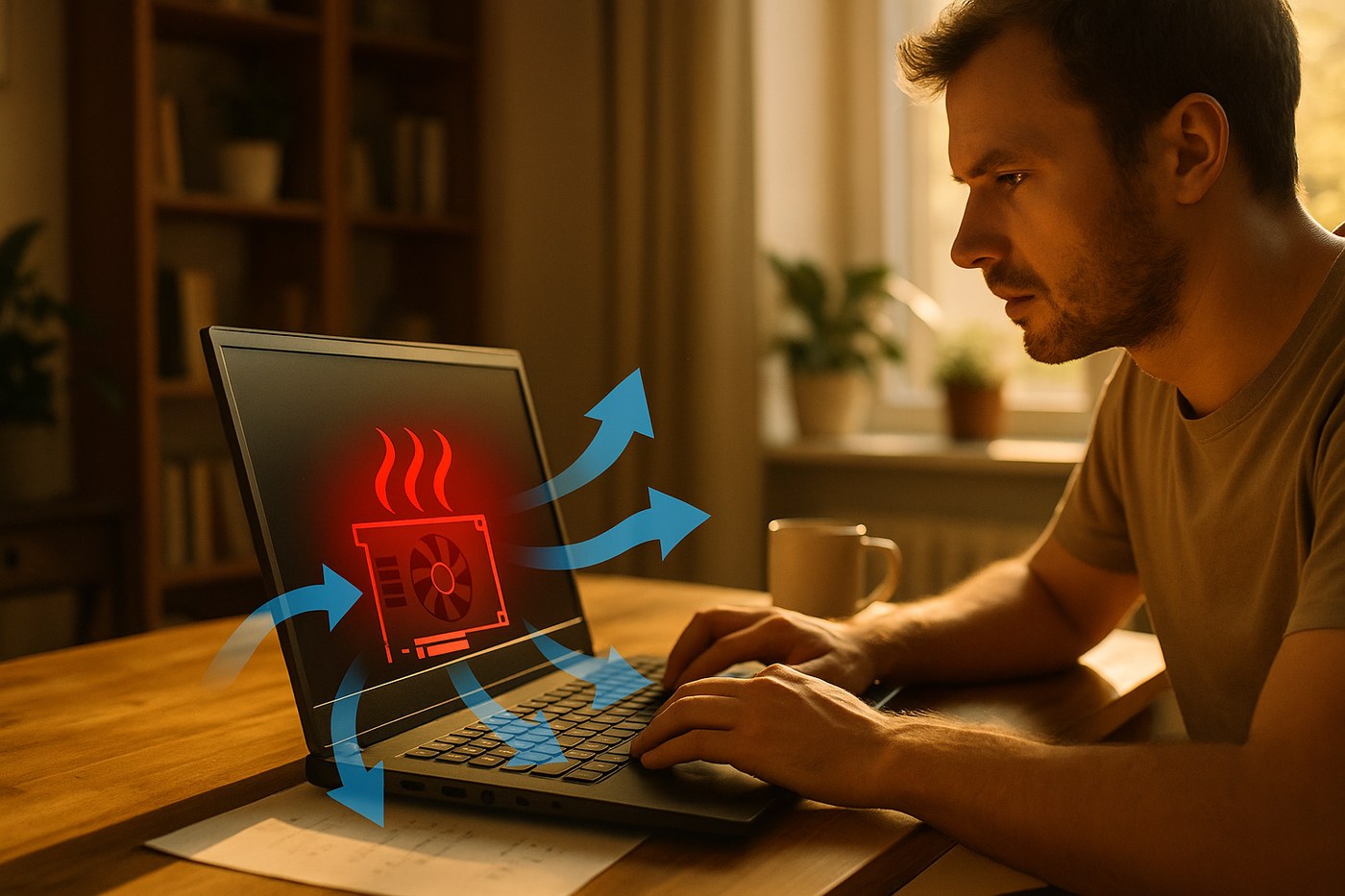
Температуру видеокарты нельзя оценить одной универсальной цифрой. Нужны точная модель, тип устройства, показатели GPU и Hot Spot, частоты, мощность, обороты вентиляторов и условия теста.
Карты с одинаковым чипом могут иметь разные температурные цели из-за BIOS, кулера и корпуса. Проблема вероятна, когда изменилась привычная работа или карта перестала удерживать штатную производительность.
Одной нормы для всех видеокарт не существует
В простое вентиляторы современной карты могут полностью останавливаться, поэтому температура будет выше ожидаемой. В игре карта часто работает возле своей температурной цели и автоматически регулирует частоту и охлаждение.
Сверяйтесь со спецификацией производителя чипа и конкретной модели. Для диагностики полезнее сравнить один и тот же тест, комнатную температуру, настройки и кривую вентиляторов до и после изменения.
Что показывают GPU Temperature, Hot Spot и Memory Junction
- GPU Temperature.Усреднённый или краевой датчик кристалла в зависимости от архитектуры.
- Hot Spot/Junction.Самое горячее значение среди датчиков кристалла; оно закономерно выше.
- Memory Junction.Температура видеопамяти, доступная не на каждой модели.
- VRM.Показатели силовой части часто не выводятся пользователю.
Большая разница между GPU и Hot Spot может указывать на неравномерный контакт, но сама по себе не доказывает высохшую пасту. Нужны история этой карты, частоты и проверка прижима.
Почему выросли температура или шум
- радиатор забит пылью, а фильтры корпуса перекрыты;
- вентилятор изношен, подклинивает или имеет неверную кривую;
- горячий воздух остаётся в корпусе из-за слабого airflow;
- радиатор потерял равномерный контакт с кристаллом;
- паста или прокладки повреждены после разборки;
- изменились лимит мощности, BIOS, драйвер или нагрузка;
- стала выше температура в комнате.
Сначала проверяйте внешние причины и настройки. Разборка без подтверждённой необходимости создаёт риск повредить прокладки, пломбы и мелкие компоненты.
Как проверить видеокарту без ложных выводов
- Запишите условия.Модель, драйвер, корпус, комнатную температуру, тест и длительность.
- Включите логирование.Сохраняйте GPU, Hot Spot, память, частоту, мощность и вентиляторы.
- Прогрейте систему.Краткий пик не равен установившейся температуре.
- Проверьте ограничение.Определите, что снижает частоту: температура, мощность, напряжение или загрузка.
- Меняйте один фактор.Например, кратко снимите боковую панель для оценки airflow.
Если открытый корпус заметно улучшает результат, сначала настройте воздушный поток. Поможет статья об организации airflow.
Когда нужны термопаста и термопрокладки
Пасту меняют после нарушения контакта, высыхания или снятия радиатора. Прокладки — если они порваны, затвердели, смещены или не оставляют равномерный отпечаток. Толщина, сжимаемость и расположение зависят от конкретной платы.
Слишком толстая прокладка поднимает радиатор над GPU, слишком тонкая не касается памяти или VRM. Поэтому проверяют отпечаток, прижим и повторный тест, а не только заявленную теплопроводность.
В ноутбуке CPU и GPU часто используют общий радиатор, поэтому ошибка влияет на весь узел. Подробнее — в статье о термопрокладках ноутбука.
Когда тест нужно немедленно прекратить
Артефакты, ошибки VRAM и вылеты не всегда связаны с прокладками. Причиной бывают драйвер, разгон, питание, RAM или повреждение памяти и GPU. Сначала сбросьте разгон и проверьте штатный режим.
Итог: перегрев подтверждают измерениями, а не одной цифрой
Запишите лог при повторяемой нагрузке, сопоставьте температуру с частотами и лимитами, проверьте airflow. После этого выбирайте настройку вентиляторов, чистку, ремонт или замену термоинтерфейсов.
От простого к разборке
- сбросьте разгон;
- запишите датчики и частоты;
- проверьте вентиляторы и пыль;
- оцените airflow корпуса;
- разбирайте только при подтверждённой необходимости.
Полезные ссылки
Частые вопросы
Игровой ноутбук выключается в играх. Это перегрев?
В подавляющем большинстве случаев да. В играх процессор и видеокарта дают максимальное тепло, а в игровом ноутбуке у них общее охлаждение. Если она забита пылью или теплоинтерфейс засох - температура зашкаливает и срабатывает аварийное выключение. Спасает чистка с заменой термопасты и прокладок.
Чип не горячий, а карта все равно греется и вылетает. Почему?
Скорее всего, перегревается видеопамять или питание под затвердевшими термопрокладками, а не сам чип. Поэтому смотрите температуру памяти и Hot Spot, а не только основную цифру. Замена прокладок правильной толщины возвращает нормальную температуру.
Как часто обслуживать систему охлаждения?
Настольную видеокарту и игровой ноутбук – раз в год-полтора: чистка плюс проверка теплоинтерфейса. Если ПК стоит на полу или в доме есть животные – чаще. Это плановая профилактика, которая предотвращает перегрев и сохраняет производительность.
Какова нормальная температура видеокарты?
В покое 35-50°C, под нагрузкой 65-80°C – норма для большинства карт. Сброс частот обычно начинается около 83-85°C. Более 90°C по чипу под нагрузкой – уже проблема, требующая вмешательства.
Что такое Hot Spot и почему он важен?
Hot Spot – самая горячая точка видеочипа, она всегда выше средней температуры. Если разница между средней температурой и Hot Spot превышает 20-25°C, значит термопаста на чипе засохла или лежит неравномерно - пора менять.
Почему видеокарта греется, хотя чип вроде бы не горячий?
Часто перегревается видеопамять или цепи питания под затвердевшими термопрокладками, а не сам чип. Это дает артефакты и вылеты. Поэтому смотрите температуру памяти и Hot Spot, а не только цифру чипа.
Что такое термопрокладка и зачем их менять?
Это мягкие теплопроводные прокладки, через которые охлаждаются видеопамять и питание карты (в отличие от чипа, где термопаста). С течением времени они затвердевают и перестают отводить тепло. Замена на прокладку правильной толщины возвращает нормальные температуры.
Можно ли самому заменить термопрокладку?
Технически да, но здесь критическая правильная толщина для каждой модели – ее нужно знать или измерить. Ошибка с толщиной ухудшит охлаждение или не даст прижать радиатор к чипу. Лучше доверить сервису.


