
BIOS/UEFI: какие настройки безопасны для пользователя, а какие лучше не трогать
Не уверены, что именно сломалось?
Опишите симптомы мастеру — подскажем, с чего начать диагностику и стоит ли нести технику в ремонт.
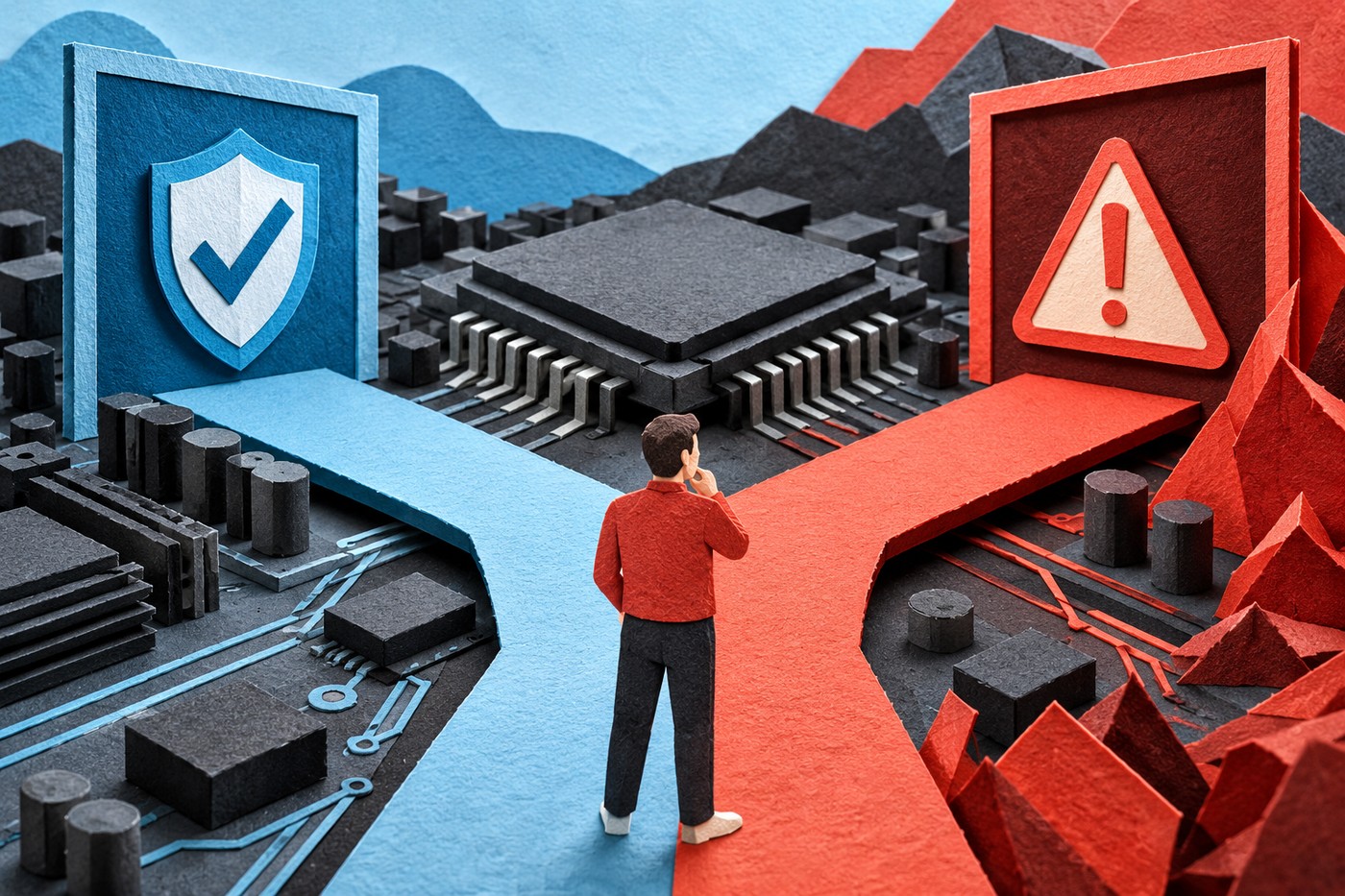
BIOS, а в современных компьютерах UEFI, — это прошивка, которая запускается раньше Windows и подготавливает оборудование к старту. В меню можно посмотреть модель устройства, состояние Secure Boot, порядок загрузки и обнаруженные накопители. Но изменение нескольких параметров способно помешать запуску Windows, вызвать запрос ключа восстановления BitLocker или изменить работу диска. Главное правило для обычного пользователя: смотреть обычно безопасно, менять — только если вы понимаете цель настройки и знаете, как вернуть исходное значение.
Названия меню отличаются у разных производителей и моделей. Похожие пункты могут работать по-разному, поэтому не копируйте инструкцию для другого ноутбука или материнской платы. Если нужно лишь попасть в меню, воспользуйтесь отдельной инструкцией как войти в BIOS/UEFI; здесь речь о том, что делать после входа.
Что обычно безопасно посмотреть
На информационной странице можно прочитать модель компьютера и процессора, объем памяти, версию прошивки, дату, обнаруженные диски и часть параметров безопасности. Сам просмотр конфигурацию не меняет. Перемещайтесь стрелками, но не нажимайте Enter на неизвестных пунктах. Если открылся простой режим EZ/Easy, не переходите в расширенный без конкретной необходимости.
Можно посмотреть список загрузочных устройств, не редактируя его. Если ноутбук нормально запускает Windows Boot Manager, не нужно менять порядок «для оптимизации». Для однократного запуска с флешки безопаснее выбрать ее через меню Boot Menu, если оно есть, чем постоянно менять очередность.
Перед выходом выберите Exit Without Saving или аналогичный пункт, если ничего специально не меняли. Если появилось предложение сохранить изменения, но вы не помните, что редактировали, выйдите без сохранения. Не подтверждайте незнакомые предупреждения.
Настройки, которые меняют только с конкретной целью
Виртуализация процессора
Intel VT-x или AMD-V/SVM нужны некоторым виртуальным машинам, эмуляторам и инструментам разработки. Сначала проверьте, активна ли функция в Windows. Если нужная программа работает, менять BIOS не требуется. Если виртуализация отключена и действительно нужна, найдите инструкцию производителя именно для своей модели и измените только соответствующий параметр. Microsoft советует заранее определить модель устройства и менять в UEFI только необходимое. После изменения проверьте запуск Windows и нужной программы.
Secure Boot
Secure Boot помогает прошивке запускать доверенное подписанное программное обеспечение при старте. Не отключайте его ради общего «ускорения»: это не универсальная оптимизация. Временное отключение может понадобиться для конкретной задачи, однако после ее решения Microsoft рекомендует включить защиту снова. Переключение Legacy/CSM и UEFI — не то же самое, что простой переключатель Secure Boot; неверное сочетание может помешать запуску установленной системы.
Не выбирайте наугад Clear Secure Boot Keys, Reset Keys или очистку ключей. Обновление сертификатов Secure Boot в Windows связано с прошивкой; сброс базы доверия на некоторых системах может удалить сертификат, необходимый загрузчику. Используйте инструкции для точной модели и перед изменениями проверьте шифрование и наличие ключа восстановления.
Порядок загрузки
Изменять Boot Order разумно, например, для запуска с установочной флешки. После завершения установки верните Windows Boot Manager или системный диск на первое место, если этого требует устройство. Не ставьте USB, PXE или сетевую загрузку постоянно выше внутреннего диска без причины: компьютер может выдавать ошибку или ждать внешнее устройство.
Что не стоит менять без инструкции
Режим контроллера диска: AHCI, RAID, RST
Параметр определяет, как прошивка и Windows взаимодействуют с накопителем. Переключение AHCI/RAID/Intel RST после установки Windows может вызвать ошибку загрузки, потому что системе может не хватить нужного драйвера или конфигурации запуска. Не меняйте режим, чтобы «ускорить SSD» или исправить его отсутствие. Сначала выясните текущее значение и найдите руководство для конкретной модели. Если BIOS не видит диск, пригодится отдельный материал почему накопитель не определяется в BIOS.
TPM, fTPM и очистка модуля
TPM поддерживает функции безопасности и может быть связан с BitLocker. Посмотреть состояние обычно безопаснее, чем очищать модуль. Clear TPM или похожая команда может сделать защищенные ключи недоступными и вызвать запрос ключа восстановления. Не очищайте TPM ради «обновления» или устранения случайной ошибки. Если конкретная процедура этого требует, сначала сохраните ключ BitLocker и изучите инструкции Microsoft и производителя устройства.
Сброс всех параметров
Load Defaults, Optimized Defaults или сброс CMOS меняет не один пункт. Могут измениться режим загрузки, список устройств, параметры памяти, вентиляторов или защиты. Это не всегда безопасная кнопка ремонта. Windows может перестать загружаться, а для восстановления придется знать прежнюю конфигурацию. Не сбрасывайте настройки, пока не записали важные значения и не проверили требования устройства. Отдельный материал объясняет когда нужен сброс настроек BIOS.
Разгон, напряжение и профиль памяти
Параметры CPU Core Voltage, SoC Voltage, частоты, лимиты мощности, XMP/EXPO и ручные тайминги влияют на стабильность и нагрев. Значение из видео не универсально для другой платы, охлаждения или процессора. Нестабильность может привести к ошибкам памяти, перезапускам и потере несохраненных данных. Не меняйте напряжение и не включайте автоматический разгон, если не понимаете последствий и не умеете проверять стабильность.
Вентиляторы и температурные пределы
В некоторых моделях можно настраивать кривую вентиляторов, но слишком низкие обороты ухудшают охлаждение. Не отключайте защиту от перегрева и не задавайте максимальную температуру наугад. Шумный или горячий ноутбук может нуждаться в очистке, ремонте вентилятора или замене термоинтерфейса, а не изменении BIOS.
BitLocker и подготовка к изменениям
Изменения Secure Boot, TPM, порядка загрузки или прошивки могут повлиять на проверку среды запуска. На зашифрованном устройстве Windows может запросить ключ восстановления BitLocker. Перед обоснованными действиями проверьте, включено ли шифрование, и убедитесь, что ключ доступен. Не храните единственную копию ключа на том же зашифрованном ноутбуке.
Запишите исходное значение, сфотографируйте экран телефоном и меняйте только один параметр за раз. Подключите ноутбук к питанию. Если цель — обновить BIOS, используйте пакет производителя для точной модели и отдельную инструкцию; не отключайте питание во время прошивки. BIOS не обновляют для «очистки» компьютера или установки обычного драйвера.
Если после изменения Windows не запускается
Не перебирайте случайные сочетания Secure Boot, CSM и режима диска. Вернитесь в UEFI и восстановите только измененный параметр до записанного значения. Если исходное состояние неизвестно, остановитесь и найдите официальную инструкцию для модели. При запросе BitLocker используйте свой ключ восстановления, а не очищайте TPM.
Сохраните текст ошибки, модель компьютера и фото экрана. Если доступ к Windows потерян или подозреваете неправильный режим диска, поможет диагностика ноутбука или ПК, а не случайный сброс параметров.
Безопасный порядок действий
- Сформулируйте одну конкретную причину, зачем нужно изменение.
- Найдите документацию производителя для точной модели компьютера.
- Проверьте шифрование и сохраните ключ BitLocker, если оно используется.
- Запишите исходное значение, измените один параметр и сохраните настройки.
- Проверьте запуск Windows и нужную функцию; если стало хуже, верните исходное значение.
Если нужно только посмотреть модель, состояние диска или версию BIOS, менять ничего не требуется. В большинстве случаев достаточно просмотра. Прошивка — не место для экспериментов: непонятный пункт лучше оставить без изменений и уточнить в инструкции или у специалиста.


