
BIOS/UEFI: які налаштування безпечні для звичайного користувача, а які краще не чіпати
Не впевнені, що саме зламалось?
Опишіть симптоми майстру — підкажемо, з чого почати діагностику і чи варто нести техніку в ремонт.
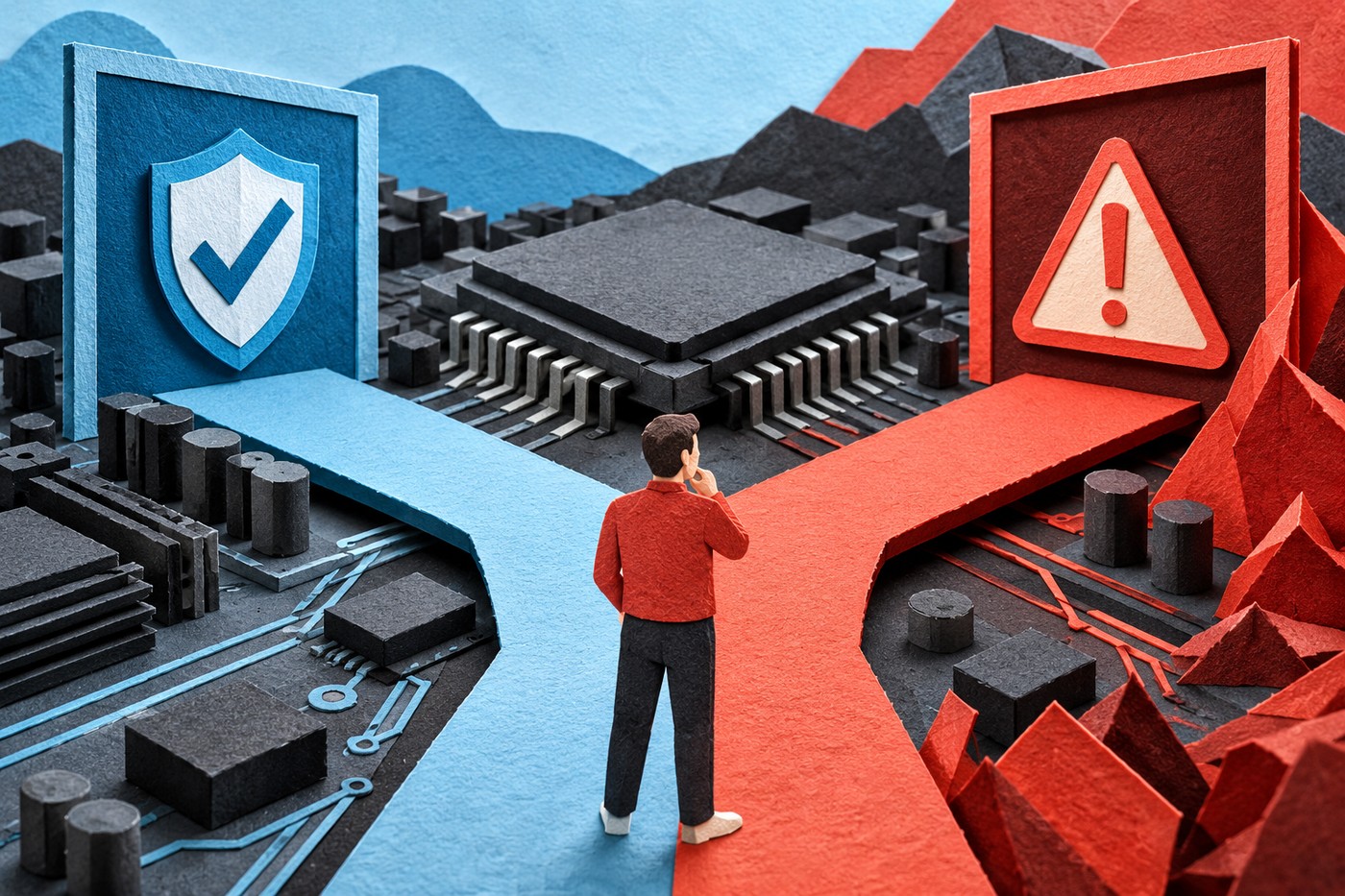
BIOS або сучасний UEFI — меню прошивки, яка запускається раніше за Windows і готує обладнання до старту. Тут можна побачити модель пристрою, стан Secure Boot, порядок завантаження та інші параметри. Але зміна кількох пунктів здатна зробити Windows незавантажуваною, викликати запит ключа BitLocker або змінити поведінку накопичувача. Тому для звичайного користувача головне правило просте: переглядати можна сміливо, змінювати — лише коли зрозуміло, яку проблему вирішує конкретний пункт і як повернути початкове значення.
Назви меню відрізняються між виробниками та моделями. Однакова назва може означати різні реалізації, тому не копіюйте інструкцію для іншого ноутбука або материнської плати. Якщо мета лише дізнатися, як потрапити в меню, скористайтеся окремою інструкцією як зайти в BIOS/UEFI; цей матеріал допоможе зрозуміти, що робити там далі.
Що зазвичай безпечно переглядати
У меню інформації можна прочитати модель комп'ютера й процесора, обсяг пам'яті, версію прошивки, дату, стан виявлення накопичувача та деякі параметри безпеки. Сам перегляд не змінює конфігурацію. Щоб не внести випадкову правку, використовуйте стрілки й клавіші лише для навігації, а не натискайте Enter на невідомому пункті. Якщо BIOS відкрився в режимі EZ/Easy, не переходьте в розширений режим без конкретної потреби.
Можна подивитися список завантаження, але не обов'язково його редагувати. Якщо ноутбук бачить Windows Boot Manager і запускається нормально, змінювати порядок завантаження «для оптимізації» не потрібно. Для разового запуску з флешки безпечніше використати меню Boot Menu, якщо воно доступне, замість постійного переміщення системного диска в списку.
Перед виходом виберіть Exit Without Saving або еквівалентний пункт, якщо нічого навмисно не змінювали. Якщо з'явилося запитання про збереження змін, а ви не пам'ятаєте, що редагували, оберіть вихід без збереження. Не підтверджуйте незнайомі попередження.
Налаштування, які можна змінювати лише з чіткою метою
Віртуалізація процесора
Intel VT-x або AMD-V/SVM потрібні окремим віртуальним машинам, емуляторам чи деяким засобам розробки. Спершу перевірте, чи функція вже активна у Windows: якщо потрібна програма запускається, параметр BIOS чіпати не треба. Якщо її справді вимкнено, знайдіть інструкцію виробника саме для своєї моделі та змініть лише пункт віртуалізації. Microsoft радить заздалегідь визначити виробника й модель і застерігає змінювати в UEFI тільки необхідне. Після зміни перевірте запуск Windows і потрібної програми.
Secure Boot
Secure Boot допомагає прошивці запускати довірене, підписане програмне забезпечення під час старту. Не вимикайте його заради загального прискорення: це не універсальна оптимізація. Тимчасове вимкнення може бути потрібне для конкретного сценарію, але після усунення причини Microsoft рекомендує ввімкнути його знову. Перемикання Legacy/CSM та UEFI — не те саме, що простий перемикач Secure Boot: неправильна комбінація може перешкодити запуску наявної системи.
Особливо не вибирайте навмання Clear Secure Boot Keys, Reset Keys чи скидання ключів. Оновлення сертифікатів Secure Boot у Windows і дії прошивки пов'язані; скидання баз довіри на окремих системах може позбавити прошивку потрібного сертифіката завантажувача. Для зміни Secure Boot використовуйте документацію конкретної моделі й спершу перевірте, чи немає активного шифрування та чи доступний ключ відновлення.
Порядок завантаження
Зміна Boot Order виправдана, наприклад, коли потрібно завантажитися з інсталяційної флешки. Після завершення встановлення поверніть Windows Boot Manager або системний диск на перше місце, якщо це потрібно моделі. Не ставте USB, PXE чи мережеве завантаження попереду внутрішнього диска постійно без причини: комп'ютер може показувати помилку або чекати на зовнішній пристрій.
Пункти, яких краще не торкатися без інструкції
Режим контролера диска: AHCI, RAID, RST
Цей параметр визначає, як прошивка й Windows взаємодіють із накопичувачем. Перемикання AHCI/RAID/Intel RST після встановлення Windows може призвести до помилки запуску, бо система не має потрібного драйвера чи конфігурації завантаження. Не змінюйте режим як спробу прискорити SSD або виправити його відсутність. Якщо Windows уже встановлена, спочатку з'ясуйте поточний режим і знайдіть модельну інструкцію. За проблеми з невидимим SSD перевірте окремий матеріал чому BIOS не бачить накопичувач.
TPM, fTPM і очищення модуля безпеки
TPM використовується для функцій безпеки, зокрема може бути пов'язаний із BitLocker. Переглянути його стан зазвичай безпечніше, ніж очищати. Clear TPM або подібна дія може зробити захищені ключі недоступними й спричинити запит ключа відновлення. Не очищайте TPM для «оновлення» чи усунення випадкової помилки. Перед будь-якою процедурою, яка прямо цього вимагає, знайдіть ключ BitLocker і прочитайте інструкцію виробника та Microsoft.
Скидання всіх параметрів
Load Defaults, Optimized Defaults або скидання CMOS змінює більше, ніж один окремий пункт. Після цього можуть змінитися режим завантаження, порядок пристроїв, параметри пам'яті, вентиляторів або захисту. Це не гарантована «безпечна кнопка ремонту». У користувача може зникнути доступ до Windows, а відновлення вимагатиме знання старої конфігурації. Не запускайте скидання, якщо не зафіксували важливі значення й не знаєте вимог пристрою. Детальніше про окремий сценарій є стаття коли потрібне скидання налаштувань BIOS.
Розгін, напруга та профілі пам'яті
Пункти CPU Core Voltage, SoC Voltage, частоти, ліміти потужності, XMP/EXPO та ручні таймінги впливають на стабільність і тепловий режим. Значення з чужого відео не є універсальними для іншої плати, охолодження чи процесора. Нестабільність може проявитися помилками пам'яті, перезавантаженнями або втратою незбережених даних. Не змінюйте напруги та не вмикайте автоматичний розгін, якщо не розумієте наслідків і не готові перевіряти стабільність.
Вентилятори та температурні ліміти
Крива вентиляторів може бути налаштовуваною, але надто низькі оберти зменшують охолодження. Не вимикайте захист від перегріву й не встановлюйте максимальні температурні межі навмання. Якщо ноутбук гучний або гріється, причина може бути в пилу, несправному вентиляторі чи термоінтерфейсі, а не в «неправильному BIOS». Не намагайтеся лікувати фізичне охолодження прошивкою.
BitLocker і підготовка перед змінами
Зміни Secure Boot, TPM, порядку завантаження чи прошивки можуть вплинути на перевірку стартового середовища. На зашифрованому пристрої Windows може попросити ключ відновлення BitLocker після зміни конфігурації. Перед обґрунтованими змінами перевірте, чи ввімкнено шифрування, і переконайтеся, що маєте ключ відновлення. Не зберігайте єдину копію ключа на тому самому зашифрованому ноутбуці.
Запишіть початкове значення пункту, зробіть фотографію екрана телефоном і змінюйте тільки один параметр за раз. Під'єднайте ноутбук до живлення. Якщо мета — оновити BIOS, використовуйте лише пакет виробника для точної моделі й окрему інструкцію з підготовки; не переривайте живлення під час прошивання. Оновлення BIOS не є звичайним способом «почистити» комп'ютер або встановити стандартний драйвер.
Якщо після зміни Windows не запускається
Не перебирайте випадкові комбінації Secure Boot, CSM і режиму диска. Поверніться в UEFI та відновіть лише змінений параметр до записаного значення. Якщо ви не знаєте початкового стану, зупиніться й перевірте офіційну інструкцію для моделі. При запиті BitLocker використовуйте власний ключ відновлення, а не очищайте TPM.
Якщо не впевнені, зафіксуйте екран, модель комп'ютера й точний текст помилки. За втрати доступу до Windows або підозри на неправильне налаштування диска доречна діагностика ноутбука чи ПК, а не скидання всіх значень навмання.
Безпечний порядок дій
- Сформулюйте одну конкретну причину, через яку потрібна зміна.
- Знайдіть документацію виробника саме для моделі комп'ютера.
- Перевірте шифрування й збережіть ключ BitLocker, якщо він використовується.
- Запишіть початкове значення, змініть лише один параметр і збережіть налаштування.
- Перевірте запуск Windows та потрібної функції; якщо стало гірше — поверніть початкове значення.
Якщо ви просто хотіли подивитися модель, стан диска чи версію BIOS, нічого змінювати не потрібно. У більшості випадків перегляд достатній. Прошивка — не місце для експериментів: безпечніше залишити незрозумілий пункт без змін і звернутися до інструкції або фахівця.


