
Surface Laptop с 8 ГБ едва справляется с Windows 11: что это говорит о минимуме RAM
Не уверены, что именно сломалось?
Опишите симптомы мастеру — подскажем, с чего начать диагностику и стоит ли нести технику в ремонт.
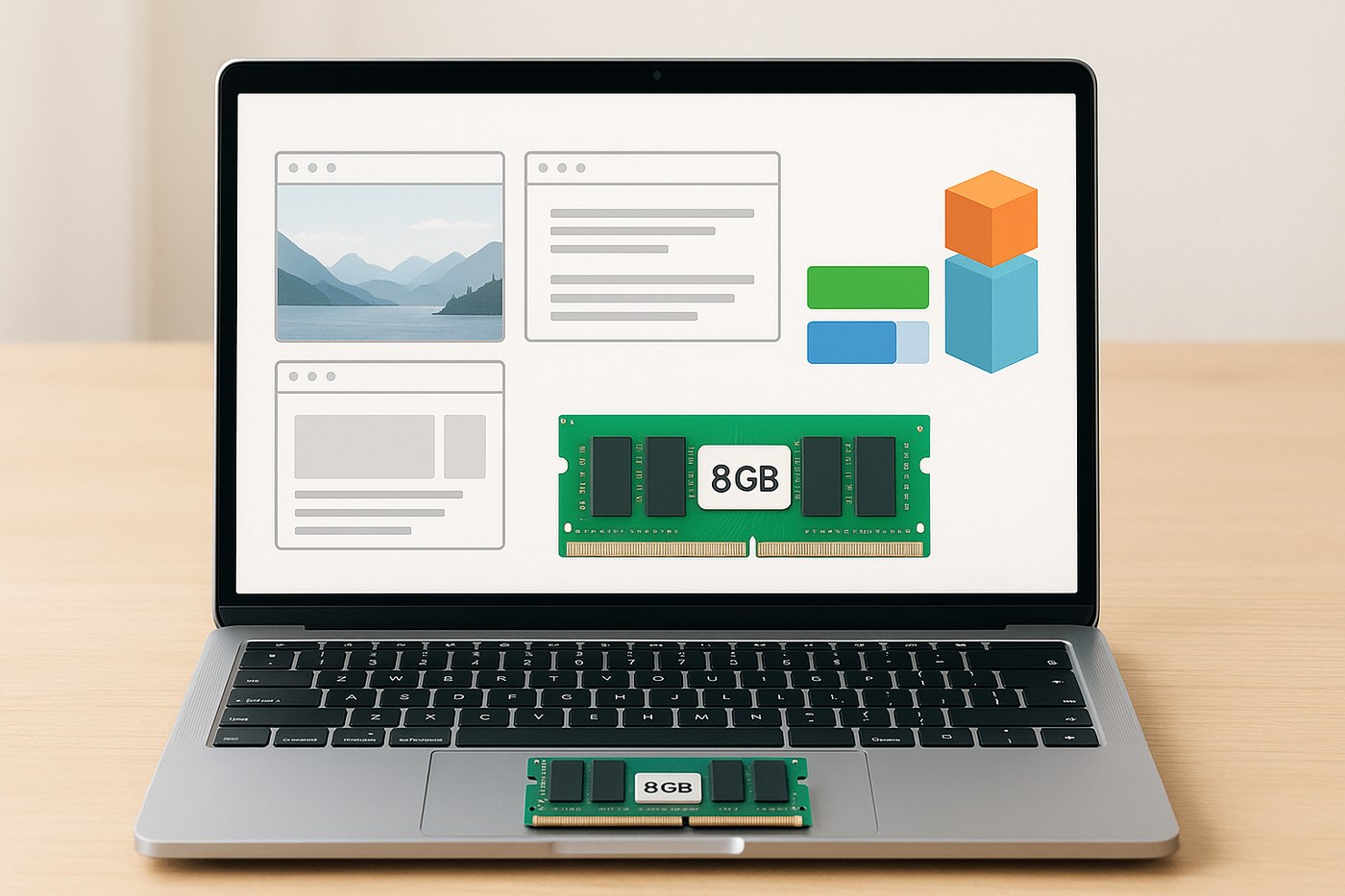
Surface Laptop с 8 ГБ едва справляется с Windows 11: что это говорит о минимуме RAM — это не просто новость о конкретном чипе, ноутбуке или видеокарте. За каждой такой историей стоит практический вопрос: что именно изменится для владельца техники, стоит ли ждать, покупать, ремонтировать или проверять устройство уже сейчас. Громкая цифра в заголовке часто описывает лишь один тестовый сценарий, поэтому её нужно сопоставить с температурой, энергопотреблением, программами и реальной ценой всей системы.
В этом материале разбираем тему без рекламных обещаний. Почему минимально допустимый объём и комфортный запас — разные вещи и как избежать медленной работы без слепого апгрейда. Важно сразу разделить подтверждённый технический факт, прогноз и вывод, который можно сделать только после независимой проверки. Такой подход помогает не переплачивать за новое название и не пропустить проблему, которая уже влияет на стабильность компьютера.
Краткий ответ
Система использует память вместе с браузером, антивирусом, синхронизацией, обновлениями и фоновыми сервисами. Поэтому правильный вывод не сводится к вопросу «какое число больше». Нужно смотреть, в каком режиме работает устройство, сколько длится нагрузка, не снижаются ли частоты из-за температуры, как ведут себя драйверы и можно ли обслуживать конкретную модель в будущем.
Если у вас уже есть такое устройство, начните с измерения его фактического состояния. Если только планируете покупку, сравните не один компонент, а полную конфигурацию. Во многих случаях более дешёвый вариант с лучшим охлаждением, большим SSD или возможностью апгрейда будет полезнее дорогой модели с красивым рекламным показателем.
Что именно стоит за этой историей
Тема «Surface Laptop с 8 ГБ едва справляется с Windows 11: что это говорит о минимуме RAM» привлекает внимание, потому что касается 8 ГБ RAM для Windows 11 и вопроса, достаточно ли этого объёма. Но название технологии ещё не описывает пользовательский опыт. Один и тот же компонент может вести себя по-разному в тонком ноутбуке, хорошо вентилируемом ПК, компактной рабочей станции или устройстве с ограниченным блоком питания.
При оценке нужно спросить: какой сценарий измеряли, сколько длилась нагрузка, была ли система холодной на старте, какая версия драйвера использовалась и повторяется ли результат. Краткий пик часто выглядит лучше, чем длительная работа. Для ремонта это особенно важно: неисправность может проявляться только после прогрева или заполнения кеша, а не в первые минуты теста.
Технический контекст
Ключевой момент в этой теме — система использует память вместе с браузером, антивирусом, синхронизацией, обновлениями и фоновыми сервисами. Например, более быстрый чип не поможет, если система не отводит тепло, а больший объём памяти не ускорит программу, которая её не использует. Так же новый стандарт порта не увеличивает скорость старого кабеля или устройства автоматически.
Нужно учитывать четыре уровня. Первый — физический: плата, разъём, охлаждение, батарея, память и питание. Второй — микропрограммный: BIOS, firmware, профиль питания и контроллеры. Третий — программный: драйверы, операционная система и конкретное приложение. Четвёртый — эксплуатационный: пыль, температура в комнате, состояние батареи, качество кабелей и режим работы. Слабость на любом уровне может перечеркнуть преимущество остальных компонентов.
Что проверить перед покупкой или выводом
Перед решением используйте такой чеклист:
- Сценарий.Запишите программы, игры, разрешение, количество вкладок и длительность типичной нагрузки. Оценивайте пиковую занятость, возможность расширения и скорость накопителя.
- Совместимость.Проверьте сокет, формат накопителя, тип памяти, порты, BIOS, драйверы и требования к блоку питания.
- Температуры.Отдельно смотрите на CPU, GPU, VRAM, VRM, батарею или накопитель. Средняя температура не показывает короткие пики и hotspot.
- Стабильность.Один запуск теста ничего не доказывает. Нужны повторы, длительная нагрузка, выход из сна, перезапуск и проверка журнала ошибок.
- Обслуживание.Проверьте занятость RAM, swap, количество вкладок, распайку памяти, SSD и температуру. Уточните, есть ли детали, гарантия и понятный путь ремонта.
Как проверить на практике
Начните с резервной копии важных файлов. Любой тест памяти, накопителя, разгона или видеокарты может усилить уже имеющуюся неисправность. После этого запишите начальные значения: версию BIOS и драйвера, температуру в простое, частоты, объём свободного места, состояние батареи и шум вентиляторов.
Далее повторите реальный сценарий, а не только синтетический тест. Для ноутбука это может быть видеозвонок, браузер с рабочими вкладками, экспорт короткого видео или игра в течение 30–60 минут. Для ПК — тот же проект или игра, ради которых покупается компонент. Записывайте не только средний результат, но и просадки, зависания, артефакты, потерю сигнала и скорость восстановления после нагрузки.
Если результат меняется после прогрева, проверьте охлаждение. Пыль, высохшая термопаста, плохой прижим радиатора или изношенный вентилятор могут создать впечатление, что новый компонент «слабый». В такой ситуации сначала нужна диагностика ноутбука или ПК, а не случайная замена деталей.
Риски и типичные ошибки
Самая распространённая ошибка — переносить цифру из презентации прямо в собственный сценарий. Вторая — сравнивать устройства с разными драйверами, памятью, лимитами питания или версиями программ. Третья — игнорировать гарантию и покупать компонент с повреждённым серийным номером, неизвестной прошивкой или непрозрачным происхождением.
Отдельный риск — пытаться исправить проблему настройками, когда причина аппаратная. Повышение лимита питания не вылечит слабый VRM, а переустановка драйвера не восстановит повреждённый разъём. Замена SSD не увеличивает физический объём RAM, хотя может уменьшить ощущение медлительности при swap. Если есть запах перегрева, артефакты, щелчки накопителя, вздутая батарея или нестабильное питание, выключите устройство и не продолжайте эксперименты.
Что это значит для ремонта и апгрейда
Для сервиса ценнее всего не название компонента, а воспроизводимый симптом. Запишите, когда он возникает: на холодном старте, после прогрева, при зарядке, при подключении кабеля, после сна или только в конкретной программе. Добавьте фото, видео, модель устройства и все изменения, которые уже делали. Перед работой с диском также полезно ознакомиться с материалом про резервную копию перед ремонтом.
Мастер сначала отделяет проблему конфигурации от физической неисправности. Проверяются питание, температуры, память, накопитель, разъёмы и стабильность под контролируемой нагрузкой. Если нужен апгрейд, важно подобрать совместимую деталь и протестировать её после установки. Для накопителя или оперативной памяти стоит сравнить варианты через апгрейд SSD и RAM, а для системной памяти — отдельно проверить замену оперативной памяти. Если ремонт невыгоден, это тоже должно быть понятно до заказа запчастей.
Когда решение имеет смысл
Рассматривать новую технологию или компонент стоит тогда, когда он решает конкретное ограничение: нехватку памяти, медленный накопитель, нестабильный Wi‑Fi, перегрев, отсутствие нужного порта или недостаточную производительность в определённой программе. Если проблема только в медленном запуске из-за забитого диска или пыли, дорогой апгрейд может быть лишним.
Для покупки полезно иметь два сценария: минимальный и желаемый. В минимальном оставьте то, что уже работает, и замените только узкое место. В желаемом учитывайте запас на два-три года, но не платите за функции, которыми никогда не воспользуетесь. Это особенно важно для неразборных ноутбуков, профессиональных GPU и систем с памятью, которую нельзя расширить.
Что делать, если 8 ГБ уже не хватает
Проверьте, постоянна ли проблема. Запустите привычный набор программ и посмотрите на использование памяти, активность диска и время отклика. Если браузер занимает большую часть RAM из-за десятков вкладок, попробуйте убрать лишние расширения. Если диск постоянно работает на 100%, а система зависает, причина может быть в swap или неисправном SSD.
В Surface-подобных ноутбуках память часто распаяна, поэтому покупка новой планки не решит проблему. Перед покупкой нужно проверить конкретную конфигурацию и возможность возврата. Если медлительность появилась внезапно, начните с диагностики ноутбука, а не с опасных оптимизаторов Windows.
Практический вывод
Тема «Surface Laptop с 8 ГБ едва справляется с Windows 11: что это говорит о минимуме RAM» полезна не как повод повторить рекламный заголовок, а как способ правильно поставить вопрос к собственной технике. Проверьте реальный сценарий, совместимость, охлаждение, питание, драйверы и гарантию. Не сравнивайте только пиковые цифры — смотрите на стабильность и полную стоимость владения.
Если устройство уже ведёт себя нестабильно, не маскируйте симптомы случайными настройками. Сохраните данные, зафиксируйте условия появления проблемы и обратитесь на диагностику. Если сбой начался после обновления, сначала просмотрите как правильно обновлять драйверы, а затем передавайте устройство в сервис. Такой порядок дешевле и безопаснее, чем последовательно менять исправные компоненты.
Итог
Система использует память вместе с браузером, антивирусом, синхронизацией, обновлениями и фоновыми сервисами. Для покупателя это означает простое правило: сначала задача и измерение, потом конфигурация, и только после этого бренд или громкая характеристика. Для владельца техники — не ждать полного отказа, если уже есть перегрев, артефакты, потеря сигнала, нестабильность или резкое падение автономности.
FAQ
Q: Можно ли доверять заявленной характеристике в новости? A: Её можно использовать как стартовую точку, но стоит проверить условия теста, версию программ, охлаждение, лимиты питания и независимые измерения. Одна цифра не описывает всё устройство.
Q: Как подготовить устройство к сервису? A: Сохраните важные файлы, запишите пароли и ключи восстановления отдельно, опишите симптомы и не скрывайте предыдущие ремонты или падения. Это сокращает время поиска причины и снижает риск для данных.
Частые вопросы
Можно ли решить проблему самостоятельно?
Простые шаги — перезагрузка, проверка блока питания, кабелей и резервная копия данных — безопасны. Если проблема повторяется или касается накопителя, питания, залития или материнской платы, безопаснее провести диагностику в сервисе.
Когда стоит обратиться в сервис?
Когда ноутбук или ПК выключается, перегревается, не видит накопитель, показывает ошибки или работает нестабильно. Ранняя диагностика снижает риск потери данных и лишних затрат на запчасти.
Re-Save подтвердит цену перед ремонтом?
Да. Сначала диагностируем причину неисправности, затем согласовываем объём работ, детали и цену до начала ремонта.


