
Surface Laptop із 8 ГБ RAM: чи достатньо для Windows 11
Не впевнені, що саме зламалось?
Опишіть симптоми майстру — підкажемо, з чого почати діагностику і чи варто нести техніку в ремонт.
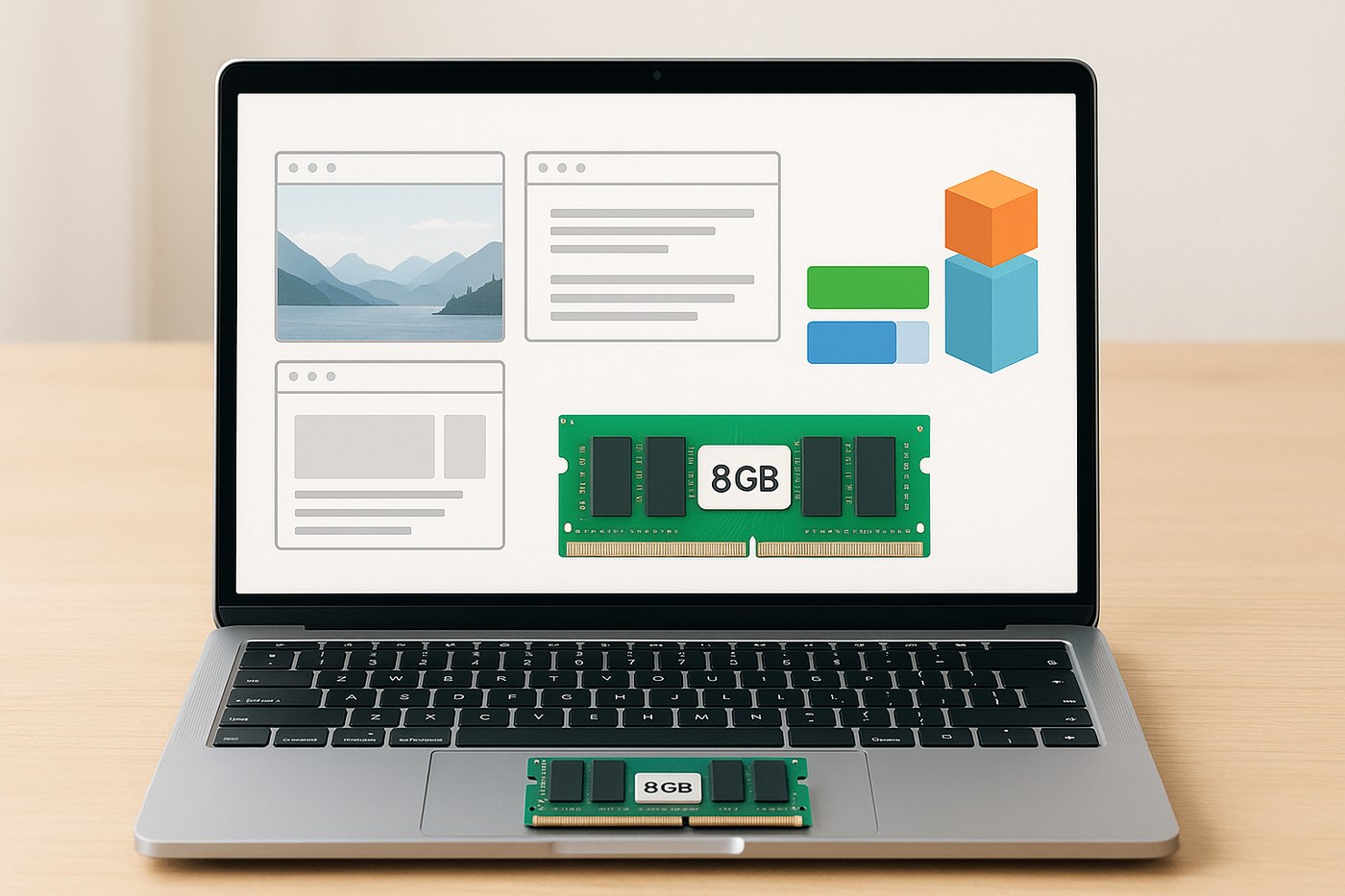
Surface Laptop із 8 ГБ ледве тягне Windows 11: що це каже про мінімум RAM — це не просто новина про конкретний чип, ноутбук або відеокарту. За кожною такою історією стоїть практичне питання: що саме зміниться для власника техніки, чи варто чекати, купувати, ремонтувати або перевіряти пристрій уже зараз. Гучна цифра в заголовку часто описує лише один тестовий сценарій, тому її потрібно зіставити з температурою, енергоспоживанням, програмами та реальною ціною всієї системи.
У цьому матеріалі розбираємо тему без рекламних обіцянок. чому мінімально допустимий обсяг і комфортний запас — різні речі та як уникнути повільної роботи без сліпого апгрейду. Важливо відразу розділити підтверджений технічний факт, прогноз і висновок, який можна зробити лише після незалежної перевірки. Такий підхід допомагає не переплачувати за нову назву й не пропустити проблему, яка вже впливає на стабільність комп’ютера.
Коротка відповідь
система використовує пам’ять разом із браузером, антивірусом, синхронізацією, оновленнями та фоновими сервісами. Тому правильний висновок не зводиться до питання «яка цифра більша». Потрібно дивитися, у якому режимі працює пристрій, скільки часу триває навантаження, чи не знижуються частоти через температуру, як поводяться драйвери та чи можна обслуговувати конкретну модель у майбутньому.
Що саме стоїть за цією історією
Тема «Surface Laptop із 8 ГБ ледве тягне Windows 11: що це каже про мінімум RAM» привертає увагу тому, що стосується 8 ГБ RAM Windows 11 чи достатньо. Але назва технології ще не описує досвід користувача. Один і той самий компонент може поводитися по-різному в тонкому ноутбуці, добре вентильованому ПК, компактній робочій станції або пристрої з обмеженим блоком живлення.
Технічний контекст
Ключовий момент у цій темі — система використовує пам’ять разом із браузером, антивірусом, синхронізацією, оновленнями та фоновими сервісами. Наприклад, швидший чип не допоможе, якщо система не відводить тепло, а більший обсяг пам’яті не прискорить програму, яка його не використовує. Так само новий стандарт порту не збільшує швидкість старого кабелю або пристрою автоматично.
Що перевірити перед покупкою або висновком
Перед рішенням використайте такий чекліст:
- Сценарій.Запишіть програми, ігри, роздільну здатність, кількість вкладок і тривалість типового навантаження. оцінювати пікову зайнятість, можливість розширення та швидкість накопичувача.
- Сумісність.Перевірте сокет, формат накопичувача, тип пам’яті, порти, BIOS, драйвери та вимоги до блока живлення.
- Температури.Окремо дивіться на CPU, GPU, VRAM, VRM, батарею або накопичувач. Середня температура не показує короткі піки й hotspot.
- Стабільність.Один запуск тесту нічого не доводить. Потрібні повтори, тривале навантаження, вихід із сну, перезапуск і перевірка журналу помилок.
- Обслуговування.перевірити зайнятість RAM, swap, кількість вкладок, розпаяність пам’яті, SSD і температуру. Уточніть, чи є деталі, гарантія та зрозумілий шлях ремонту.
Ризики та типові помилки
Окремий ризик — намагатися виправити проблему налаштуванням, коли причина апаратна. Підняття ліміту живлення не вилікує слабкий VRM, а перевстановлення драйвера не відновить пошкоджений роз’єм. заміна SSD не збільшує фізичний обсяг RAM, хоча може зменшити відчуття повільності при swap. Якщо є запах перегріву, артефакти, клацання накопичувача, набрякла батарея або нестабільне живлення, вимкніть пристрій і не продовжуйте експерименти.
Що це означає для ремонту й апгрейду
Коли рішення має сенс
Що робити, якщо 8 ГБ уже не вистачає
Перевірте, чи проблема постійна. Запустіть звичний набір програм і подивіться на використання пам’яті, активність диска та час відгуку. Якщо браузер займає більшість RAM через десятки вкладок, спробуйте прибрати зайві розширення. Якщо диск постійно працює на 100%, а система зависає, причина може бути в swap або несправному SSD.
У Surface-подібних ноутбуках пам’ять часто розпаяна, тому купівля нової планки не вирішить проблему. Перед придбанням потрібно перевірити конкретну конфігурацію й можливість повернення. Якщо повільність з’явилася раптово, почніть із діагностики ноутбука, а не з небезпечних оптимізаторів Windows.
Практичний висновок
Тема «Surface Laptop із 8 ГБ ледве тягне Windows 11: що це каже про мінімум RAM» корисна не як привід повторити рекламний заголовок, а як спосіб правильно поставити запитання до власної техніки. Перевірте реальний сценарій, сумісність, охолодження, живлення, драйвери та гарантію. Не порівнюйте тільки пікові цифри — дивіться на стабільність і повну вартість володіння.
Підсумок
система використовує пам’ять разом із браузером, антивірусом, синхронізацією, оновленнями та фоновими сервісами. Для покупця це означає просте правило: спочатку задача й вимірювання, потім конфігурація, і лише після цього бренд або гучна характеристика. Для власника техніки — не чекати повного відмовлення, якщо вже є перегрів, артефакти, втрати сигналу, нестабільність або різке падіння автономності.
Поширені запитання
Чи можна довіряти заявленій характеристиці в новині?
Її можна використовувати як стартову точку, але варто перевірити умови тесту, версію програм, охолодження, ліміти живлення та незалежні вимірювання. Одна цифра не описує весь пристрій.
Що перевірити першим у вже наявному ноутбуці або ПК?
Зробіть резервну копію, запишіть симптом, перевірте температури, стан пам’яті й накопичувача, а також кабелі та живлення. Не починайте з розгону або випадкової заміни деталей.
Чи потрібен апгрейд, якщо система працює повільно?
Не завжди. Повільність може бути наслідком пилу, перегріву, помилок диска, фонових програм або некоректного драйвера. Спочатку потрібна діагностика, а вже потім підбір компонента.
Як підготувати пристрій до сервісу?
Збережіть важливі файли, запишіть паролі та ключі відновлення окремо, опишіть симптоми й не приховуйте попередні ремонти або падіння. Це скорочує час пошуку причини й зменшує ризик для даних.


