
Як продовжити термін служби ноутбука
Не впевнені, що саме зламалось?
Опишіть симптоми майстру — підкажемо, з чого почати діагностику і чи варто нести техніку в ремонт.
Строк служби ноутбука залежить не від однієї «правильної чистки», а від суми умов: температури, батареї, механічного навантаження, якості живлення, стану накопичувача та доступності актуального програмного забезпечення.
Найкорисніша профілактика — помічати зміну поведінки. Новий шум, вища температура, тріщина біля петлі або помилки диска важливіші за універсальний календар обслуговування.
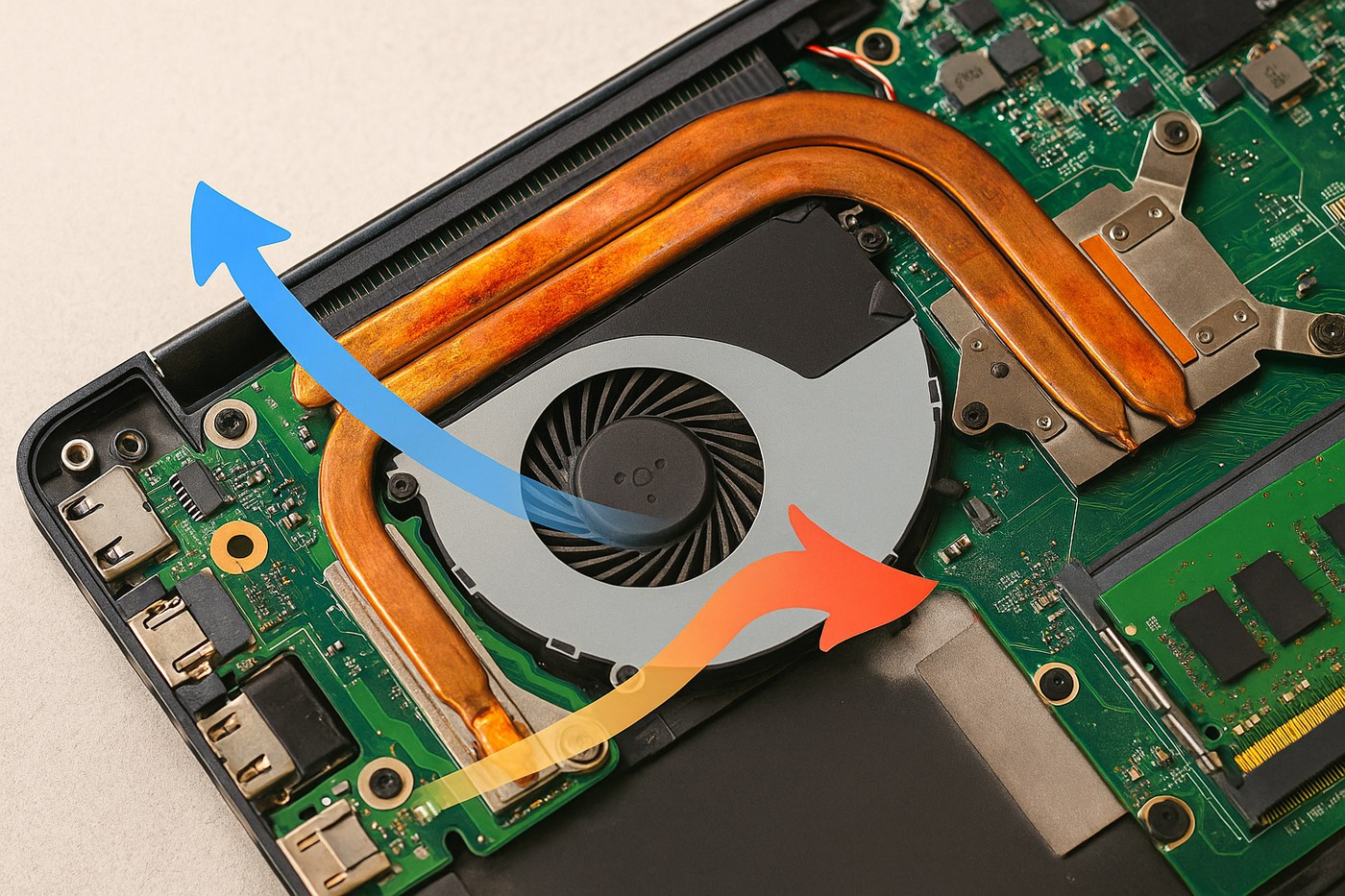
Охолодження має отримувати повітря без зайвого пилу й перешкод
- Працюйте на твердій поверхні.Ковдра, диван і коліна можуть перекривати нижні або бічні отвори.
- Не залишайте ноутбук у гарячому авто.Висока температура шкодить батареї, дисплею та клеєвим з’єднанням навіть у вимкненому стані.
- Спостерігайте за зміною шуму.Постійно вищі оберти за тих самих задач можуть означати пил, фонове навантаження або деградацію вентилятора.
- Не розкручуйте вентилятор струменем повітря.Зафіксуйте крильчатку під час очищення й не заганяйте пил глибше.
- Не міняйте термопасту лише за віком.Спочатку порівняйте температури, частоти та стан радіатора під однаковим навантаженням.
Єдиної «нормальної» температури для всіх моделей немає. Важливі специфікація процесора, режим живлення, температура кімнати та наявність throttling.
Батарея найбільше не любить спеку й тривалий високий заряд
- Увімкніть ліміт заряду виробника.Для постійної роботи від мережі режим 60–80% може зменшити час на високій напрузі.
- Не розряджайте до нуля навмисно.Калібрування потрібне лише за конкретної проблеми показника, а не щомісяця.
- Не заряджайте перегрітий ноутбук.Дайте пристрою охолонути після авто, сонця або важкого навантаження.
- Користуйтеся сумісним адаптером.Неправильна потужність або протокол USB-C може обмежувати роботу й нагрівати роз’єм.
- Стежте за деформацією.Піднятий тачпад чи нижня панель можуть вказувати на здуття — припиніть заряджання.
Механічні звички захищають петлі, матрицю й роз’єми
- Відкривайте кришку за центр.Так навантаження рівномірніше розподіляється між петлями.
- Не носіть ноутбук за дисплей.Тонка кришка не розрахована на вагу всього пристрою.
- Не кладіть предмети на клавіатуру.Навушник або ручка можуть розбити матрицю під час закривання.
- Виймайте штекер прямо.Бічне зусилля поступово розхитує USB-C, живлення й HDMI.
- Перевозьте у жорсткому відділенні.Не стискайте ноутбук зарядним блоком, книжками або іншими твердими предметами.
Хруст, тугий рух, щілина або мерехтіння екрана під час відкривання — причина припинити рухати кришку та перевірити петлі й шлейф.
Стан диска й резервні копії визначають, чи переживуть дані поломку
- Тримайте запас вільного місця.Windows, програми й SSD потребують простору для оновлень і тимчасових операцій.
- Перевіряйте SMART за появи симптомів.Помилки читання, зависання й зникнення диска важливіші за календарний тест.
- Не рухайте ноутбук із працюючим HDD.Механічний диск чутливіший до ударів, ніж SSD.
- Зберігайте щонайменше дві копії важливого.Синхронізація з хмарою не завжди захищає від випадкового видалення або шифрувальника.
- Перевіряйте відновлення.Бекап корисний лише тоді, коли файли справді відкриваються й доступний пароль.
Резервна копія не продовжує фізичний ресурс ноутбука, але не дозволяє одній поломці перетворитися на втрату роботи, фото й документів.
Актуальна система важлива, але оновлювати все без причини не потрібно
- Встановлюйте підтримувані оновлення безпеки.Плануйте перезапуск і залишайте запас місця та живлення.
- Драйвери змінюйте точково.Стабільну версію не обов’язково замінювати лише через новий номер.
- BIOS/UEFI оновлюйте за рекомендацією.Потрібні точна модель, стабільне живлення й ключ BitLocker.
- Приберіть непотрібний автозапуск.Менше фонових процесів означає нижче тривале навантаження й швидший старт.
- Вибирайте адекватний режим живлення.Максимальна продуктивність постійно не потрібна для браузера й документів.
«Чистильники» реєстру й автоматичні driver-pack програми не є профілактикою. Вони додають невідомі зміни й можуть створити проблему в стабільній системі.
Профілактика потрібна за умовами та симптомами
- Пилове середовище або домашні тварини.Огляд може знадобитися раніше, ніж у чистому офісі.
- Температура й шум помітно зросли.Спочатку виключіть фонове навантаження, потім перевірте охолодження.
- Вентилятор стукає або зупиняється.Зношений підшипник не лікується мастилом «наосліп» у кожній конструкції.
- Ноутбук вимикається під навантаженням.Потрібна діагностика температур, живлення й плати, а не лише заміна пасти.
- Пристрій уже розбирають для іншого ремонту.Це зручний момент оглянути радіатор, вентилятор і термоінтерфейси.
Неправильна товщина термопрокладки або надлишок пасти можуть погіршити контакт. Використовуйте матеріали й процедуру, передбачені конкретною системою охолодження.
Підсумок: довговічність створюють прості повторювані звички
Не перекривайте вентиляцію, бережіть батарею від спеки, відкривайте кришку рівно, не навантажуйте роз’єми й майте перевірений бекап. Обслуговуйте ноутбук за зміною стану, а не через універсальну дату.
Тверда поверхня → правильне живлення → акуратна механіка → вільний диск → бекап
- використовуйте ліміт заряду, якщо він доступний;
- не залишайте ноутбук у спеці або на морозі;
- реагуйте на новий шум, тріщину чи запах;
- не оновлюйте BIOS і драйвери навмання;
- перевіряйте копії важливих даних.
Корисні посилання
Поширені запитання
Скільки реально може прослужити ноутбук при правильному догляді?
8-12 років - цілком реально для якісних моделей (ThinkPad, Dell Latitude, MacBook). Масмаркет (Acer Aspire бюджетний, HP 15s) - 5-7 років при хорошому догляді. Головне обмеження після 7-8 років - не залізо, а відсутність підтримки ПЗ.
Чи варто міняти термопасту самостійно?
Якщо є досвід розбирання - так. Але ThinkPad X1 або MacBook Pro - не для першого розбирання. Неправильне нанесення термопасти дає гірший результат, ніж стара паста. У Re-Save заміна термопасти з чисткою - 70–120 zł.
Яку термопасту вибрати?
Arctic MX-4 - оптимальний вибір за ціною/якістю, 10–20 zł. Thermal Grizzly Kryonaut - преміум, 25–40 zł, на 3-5°C краще. КПТ-8 - радянський класик, не рекомендуємо у 2026 році.
Чи потрібно вимикати ноутбук на ніч?
Якщо не плануєте використовувати - краще вимкнути або поставити в режим глибокого сну (hibernate). Сон (sleep) тримає оперативну пам'ять під напругою. Окремо - знімає навантаження з батареї.
Lenovo Vantage пропонує «Conservation Mode» - це реально допомагає?
Так. Обмеження зарядки до 60% суттєво уповільнює деградацію. Тести показують: через 2 роки батарея в Conservation Mode зберігає 85-90% ємності проти 60-70% без обмеження.
Чи варто купити новий ноутбук або відремонтувати старий?
Якщо ноутбуку менше 6 років і потрібен тільки SSD + чистка - ремонт однозначно вигідніший. Якщо потрібна нова матплата або матриця старого ноутбука - рахуйте: вартість ремонту не повинна перевищувати 50% вартості аналогічного нового. Приходьте на діагностику - порадимо чесно.
Як часто треба робити резервну копію?
При роботі з важливими файлами - щодня (хмарний диск: Google Drive, OneDrive). Повний бекап системи - раз на місяць (Macrium Reflect Free). HDD помирає без попередження - не покладайтесь на «воно само не помре».


