
Комп'ютер не вмикається - покрокова діагностика настільного ПК
Не впевнені, що саме зламалось?
Опишіть симптоми майстру — підкажемо, з чого почати діагностику і чи варто нести техніку в ремонт.
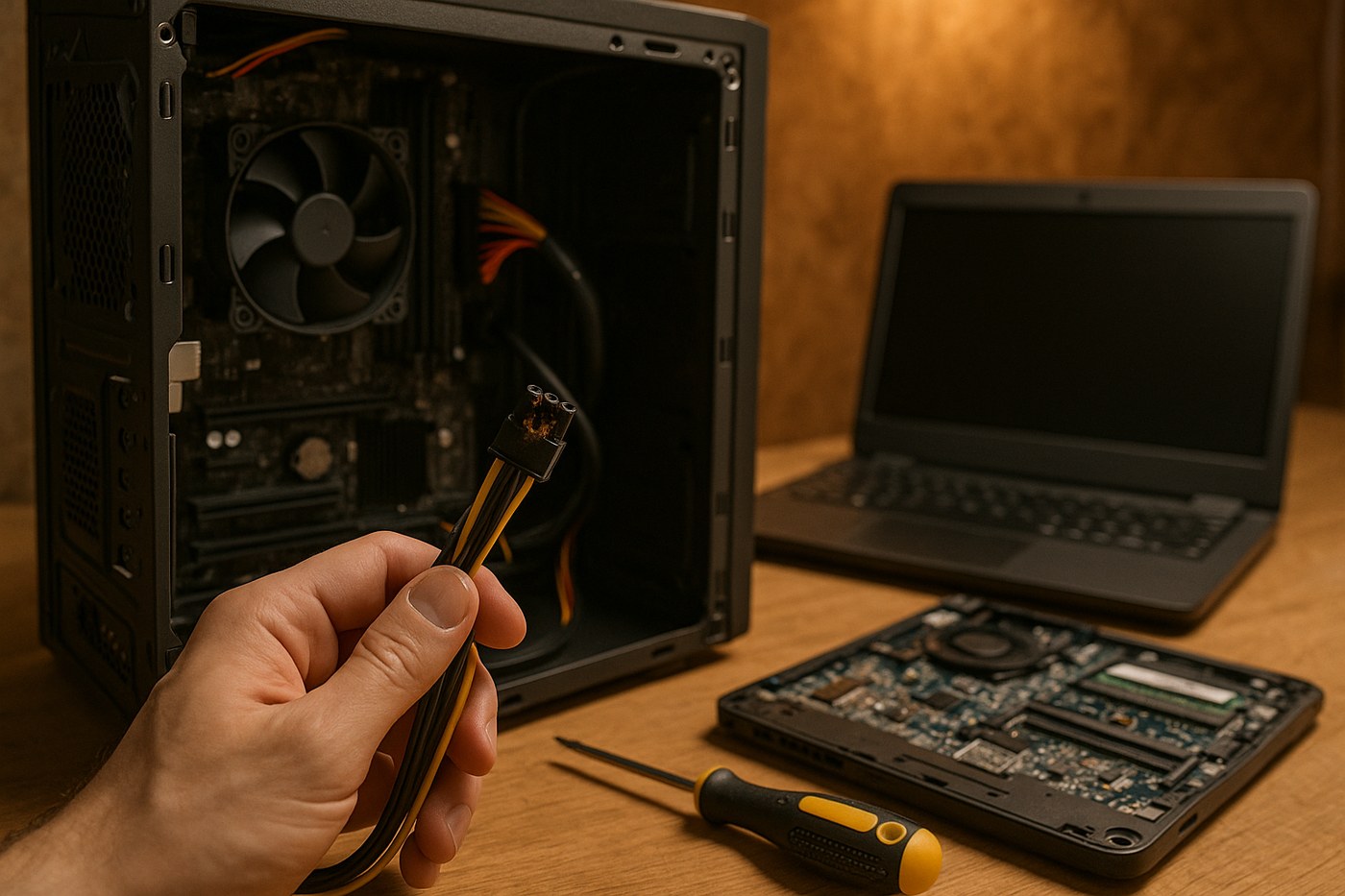
Фраза «комп’ютер не вмикається» може означати повну тишу, короткий рух вентиляторів, роботу без зображення або помилку завантаження Windows. Порядок діагностики залежить від того, на якому етапі зупинився старт.
Починайте із зовнішніх і безпечних перевірок. Не відкривайте блок живлення, не замикайте його контакти й не переставляйте компоненти при підключеному кабелі.
Визначте, що саме відбувається після натискання Power
- Повна тиша.Немає вентиляторів та індикаторів — перевіряють розетку, кабель, тумблер, кнопку, БЖ і плату.
- Смикнувся й одразу згас.Можливий захист БЖ, коротке замикання, помилка підключення або несправний компонент.
- Вентилятори працюють, зображення немає.ПК отримує живлення, але може не проходити POST; перевіряють RAM, GPU, монітор та діагностичні індикатори.
- Видно логотип або текст помилки.Апаратний старт відбувся; далі перевіряють завантажувач, диск або Windows.
- Вмикається й циклічно перезапускається.Можливі тренування пам’яті, нестабільні параметри, живлення чи плата.
Зніміть коротке відео від натискання кнопки до зупинки. Звукові сигнали, LED CPU/DRAM/VGA/BOOT і коди на дисплеї плати суттєво звужують пошук.
Перевірте зовнішнє живлення без розбирання ПК
- Перевірте розетку.Підключіть відомо справну лампу або інший простий пристрій; огляньте автомат у щитку.
- Приберіть подовжувач і UPS із ланцюга.Для тесту використайте справну заземлену розетку, якщо це безпечно у вашій мережі.
- Замініть мережевий кабель.Використовуйте кабель потрібного номіналу без пошкоджень і перегріву контактів.
- Перевірте тумблер БЖ.Положення `I` означає ввімкнено; селектор напруги, якщо він є, не перемикайте навмання.
- Від’єднайте зовнішню периферію.Залиште монітор і дротову клавіатуру; несправний USB-пристрій іноді блокує старт.
Після грози або перепаду не робіть багато повторних запусків. Пошкодження може бути не лише в блоці живлення, а й у мережевому обладнанні, платі або накопичувачах.
Що можна оглянути всередині знеструмленого корпуса
- Вимкніть БЖ і витягніть кабель.Натисніть Power на кілька секунд і працюйте на твердій нековзкій поверхні.
- Перевірте запах і сліди нагріву.Оплавлений 24-pin, CPU або GPU-конектор — причина припинити діагностику.
- Звірте посадку кабелів.24-pin плати та 4/8-pin CPU мають бути підключені до кінця; не плутайте CPU і PCIe.
- Огляньте передню панель.Порівняйте PWR_SW/RESET_SW з мануалом плати; не замикайте невідомі контакти.
- Згадайте останню зміну.Після складання перевірте зайві стійки, гвинти, кабелі й правильність встановлення компонентів.
Як діяти, якщо живлення є, але POST не завершується
- Перевірте монітор і вхід.Звірте кабель, джерело сигналу й правильний відеовихід — на GPU або платі залежно від конфігурації.
- Дайте пам’яті час на training.Після зміни RAM або скидання BIOS перший старт може тривати кілька хвилин із перезапусками.
- Перевстановіть RAM лише за потреби.На знеструмленому ПК встановіть один модуль у рекомендований мануалом слот; не чистьте контакти абразивною гумкою.
- Читайте діагностичний LED.CPU/DRAM/VGA/BOOT показує етап зупинки, але не завжди називає винну деталь.
- Поверніть базові налаштування обережно.Перед Clear CMOS збережіть ключ BitLocker і врахуйте VMD/RAID, Secure Boot та порядок завантаження.
Якщо вентилятори працюють і немає картинки, скористайтеся окремою статтею про ПК без зображення.
Блок живлення перевіряють не фактом обертання вентилятора
У сучасного БЖ вентилятор може не обертатися за малого навантаження, а запуск без системи не показує якість напруг і поведінку під піками. Тест зі скріпкою не підтверджує справність і створює ризик помилки.
- Звірте модель і потужність.Потрібні правильні роз’єми та запас для конкретних CPU/GPU.
- Огляньте всі рідні кабелі.Пошкоджений конектор не можна просто переставити в новий блок.
- Підключіть контрольний БЖ.Це роблять із його власним комплектом кабелів і на знеструмленій системі.
- Перевірте мінімальну конфігурацію.У сервісі поетапно виключають периферію, коротке замикання корпусу й окремі компоненти.
Докладніше про симптоми й критерії заміни читайте у статті про несправний блок живлення.
Коли домашню діагностику потрібно припинити
- Є запах, дим, тріск або оплавлення.Від’єднайте живлення й не запускайте ПК повторно.
- Усередину потрапила рідина.Не перевіряйте кнопку Power; потрібне відключення й очищення.
- Плата або БЖ потребують розбирання.У блоці є небезпечна залишкова напруга, а ремонт плати вимагає обладнання.
- Немає досвіду зі складанням.Не виймайте CPU та не запускайте плату поза корпусом за випадковою інструкцією.
- На диску важливі дані.Не ініціалізуйте, не форматуйте й не запускайте відновлювальні записи до оцінки стану.
Процесор виходить із ладу рідше за БЖ або плату, але остаточний висновок роблять лише після контрольних компонентів і вимірювань.
Підсумок: точний симптом визначає наступний крок
За повної тиші починайте з розетки, кабелю, тумблера та БЖ. За роботи вентиляторів без зображення переходьте до POST, RAM, GPU й монітора. Не використовуйте небезпечні тести, які лише створюють видимість діагностики.
Зовнішнє живлення → симптом POST → огляд → контрольні компоненти
- знеструмлюйте ПК перед внутрішніми роботами;
- не відкривайте БЖ;
- не змішуйте модульні кабелі;
- фіксуйте LED, коди й звуки;
- за фізичних пошкоджень не повторюйте старт.
Корисні посилання
Поширені запитання
ПК не вмикається після переїзду чи перенесення. Чому?
Найчастіше від тряски відходить кабель живлення диска чи материнки, розхитується планка пам'яті або зсувається монтажна стійка під платою й замикає її об корпус. Перевірте підключення, переставте RAM, а за симптому "смикнулось і згасло" зберіть плату поза корпусом для виключення замикання.
Що таке коротке замикання об корпус?
Материнка кріпиться до корпуса через спеціальні стійки (стояки) так, щоб не торкатись металу. Якщо зайва чи зсунута стійка торкається контактів плати, виникає замикання, спрацьовує захист блока живлення - кулери смикаються і ПК гасне. Лікується правильним встановленням стійок.
Чи можна самому замінити блок живлення?
Так, це нескладно: від'єднати старий БЖ, поставити новий і підключити ті самі кабелі (сфотографуйте підключення заздалегідь). Головне - не розбирати сам блок зсередини через небезпечну залишкову напругу. Якщо не впевнені, заміну швидко зроблять у сервісі.
ПК не вмикається після грози. Це точно поломка?
Не обов'язково. Спочатку перевірте автомат у щитку і розетку. Якщо живлення є, а ПК мовчить - можливо постраждав блок живлення (перша лінія захисту) або материнка. Гроза найчастіше б'є саме по БЖ.
Кулери крутяться, а екрана немає. Це "не вмикається"?
Технічно ПК вмикається, просто немає зображення. Причина в відеовиході, оперативній пам'яті або материнці. Почніть з переустановки RAM і перевірки кабелю монітора. У нас є окрема стаття саме про чорний екран при справних кулерах.
Скільки коштує діагностика, якщо причину не знайду сам?
У Re-Save - від 20 zł, і вона безкоштовна за умови ремонту в нас. Часто проблема вирішується на місці заміною кнопки чи переустановкою пам'яті - це недорого.
Чи можна запустити ПК без кнопки на корпусі?
Так, короткочасним замиканням контактів Power Switch на материнці викруткою. Це і діагностичний прийом, і тимчасове рішення, якщо кнопка зламалась.
Чи небезпечно робити тест блока живлення скріпкою?
При акуратності - ні, але блок має бути від'єднаний від комплектуючих. Тест показує лише факт запуску. Якщо не впевнені - не ризикуйте, принесіть блок на перевірку тестером.
ПК вмикається з другого-третього разу. Це нормально?
Ні, це ранній симптом. Найчастіше старіє блок живлення або підсихають конденсатори на материнці. Поки що працює, але краще продіагностувати до того, як перестане вмикатися зовсім.


