
Типові помилки власників ноутбуків
Не впевнені, що саме зламалось?
Опишіть симптоми майстру — підкажемо, з чого почати діагностику і чи варто нести техніку в ремонт.
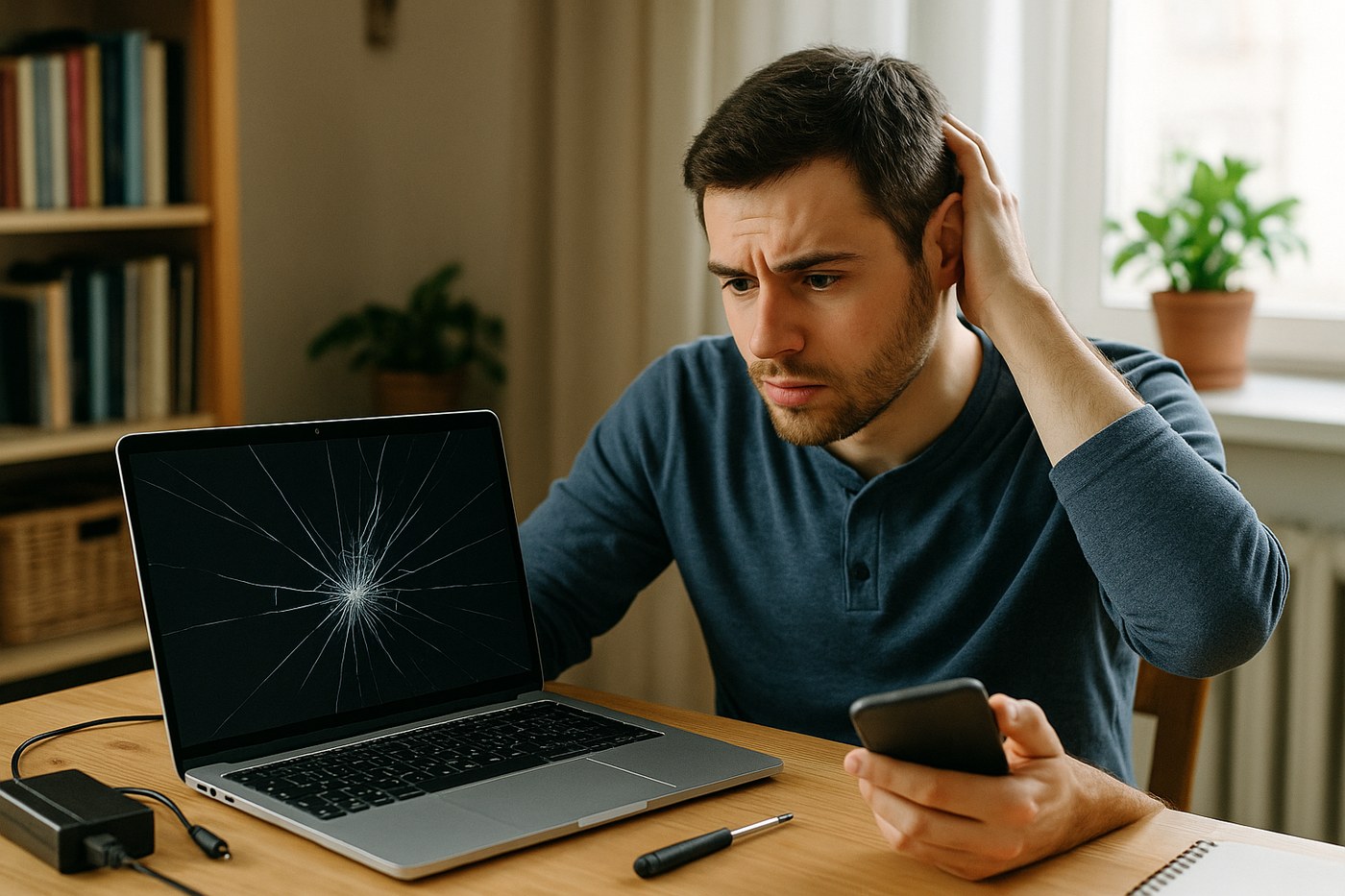
Більшість дорогих наслідків починається не з однієї «фатальної помилки», а з повторюваних дрібниць: перекритої вентиляції, натягнутого кабелю, відсутності копії даних або багаторазових запусків після залиття. Вчасна реакція зменшує ризик, але не потребує постійного страху за ноутбук.
Нижче не жорсткий календар обслуговування, а практичні ознаки й звички, які підходять більшості моделей.
М’яка поверхня шкодить тоді, коли перекриває повітрозабірники
- Працюйте на твердій рівній основі.Ліжко, ковдра й диван можуть закрити нижні решітки та втягувати ворс.
- Не закривайте боковий вихід повітря.Підставка має підтримувати корпус, а не перекривати вентилятори.
- Орієнтуйтеся на стан, а не дату.Новий шум, зростання температур, тротлінг і слабший потік важливіші за універсальну «чистку щороку».
- Не розкручуйте вентилятор балоном.Сильний струмінь без фіксації може пошкодити підшипник і загнати пил у радіатор.
- Після очищення перевіряйте результат.Контролюйте температури, частоти, шум і правильне підключення вентиляторів.
Найгірша дія після залиття — увімкнути ноутбук для перевірки
- Від’єднайте зарядний пристрій.Не підключайте його повторно, навіть якщо екран уже згас.
- Вимкніть ноутбук.За відсутності реакції утримуйте кнопку живлення до повного вимкнення.
- Не натискайте клавіші.Натискання може проштовхнути рідину глибше в корпус.
- Не сушіть феном і не використовуйте рис.Висихання не видаляє цукор, солі й провідні забруднення.
- Повідомте склад і час залиття.Кава, солодкі напої та морська вода потребують особливо швидкого очищення.
Перевертати різні моделі навмання теж не варто: рідина може перейти на дисплей або інші вузли. Безпечніше залишити пристрій вимкненим у стабільному положенні й узгодити транспортування.
Сумісний штекер не робить будь-який адаптер безпечним
Люфт, іскріння, запах, локальний нагрів або заряджання лише під певним кутом — це причина припинити використання, а не закріплювати штекер скотчем.
Синхронізація не завжди є резервною копією
- Майте щонайменше дві копії.Одна може бути у хмарі, інша — на зовнішньому диску, від’єднаному після копіювання.
- Перевіряйте відновлення.Зелений значок синхронізації не гарантує, що потрібна версія файла відкривається.
- Не зберігайте копію на тому самому SSD.Інший розділ не захищає від фізичної відмови, крадіжки чи шифрувальника.
- Реагуйте на помилки диска.Зависання, клацання, зникнення файлів і повторні помилки читання вимагають копії до ремонту системи.
- Збережіть ключі відновлення.BitLocker і FileVault захищають дані, але без ключа ускладнюють доступ після несправності.
Для важливих файлів корисне правило 3-2-1: три копії, два різні типи носіїв і одна копія поза основним місцем. Автоматизація важливіша за намір «скопіювати пізніше».
Батарею найбільше старять спека, висока напруга й тривале зберігання розрядженою
- Використовуйте OEM-ліміт заряду.Для постійної роботи від мережі режим 60–80% може сповільнити старіння.
- Не розряджайте регулярно до вимкнення.Літієвій батареї не потрібні повні цикли «для пам’яті».
- Не залишайте ноутбук у спеці.Автомобіль на сонці й гаряча поверхня шкодять навіть вимкненому акумулятору.
- Для тривалого зберігання залиште частковий заряд.Періодично перевіряйте, щоб батарея не пішла в глибокий розряд.
- Стежте за деформацією.Піднятий тачпад і щілини корпуса можуть означати здуття; не притискайте їх назад.
Постійні 100% не спричиняють миттєву поломку, а регулярне використання від мережі нормальне. Завдання ліміту — зменшити час на високій напрузі, особливо коли ноутбук нагрівається.
Оновлення й ремонтні утиліти мають відповідати конкретному симптому
- Не встановлюйте «driver booster» навмання.Беріть chipset, firmware і OEM-компоненти для точної моделі.
- Не оновлюйте BIOS без стабільного живлення.Перевірте changelog, BitLocker recovery key і процедуру виробника.
- Не дефрагментуйте SSD вручну.Windows виконує потрібну оптимізацію; сторонні «прискорювачі» не додають ресурсу.
- Не запускайте CHKDSK на нестабільному диску.Спочатку копіюють дані або створюють образ, бо ремонт структури виконує записи.
- Змінюйте одну річ за раз.Записуйте результат, щоб не приховати причину сумішшю драйверів, очищувачів і налаштувань.
Раннє звернення потрібне не за будь-якої дрібниці, а коли симптом прогресує, зачіпає дані, живлення, батарею чи безпеку. Для стабільного косметичного дефекту ремонт можна спланувати.
Підсумок: хороші звички зменшують ризик, але не замінюють діагностику
Залишайте вентиляцію відкритою, бережіть роз’єми, не вмикайте залитий пристрій і перевіряйте резервні копії. Реагуйте на новий запах, деформацію, механічний шум накопичувача й нестабільне живлення без повторних експериментів.
Тверда поверхня → правильний адаптер → акуратна механіка → бекап → рання реакція
- не перекривайте вентиляційні отвори;
- не тягніть кабелі та кришку за кут;
- не зберігайте важливе в одному місці;
- не лікуйте невідомий симптом випадковими утилітами.
Корисні посилання
Поширені запитання
Яка помилка найдорожча за наслідками?
Увімкнути залитий ноутбук і хронічний перегрів, що вбиває відеочип. Обидві ведуть до найдорожчих ремонтів.
Як часто чистити ноутбук?
Раз на 12 місяців; ігрові й «пилові» умови - частіше.
Чи справді не можна на ліжку?
Короткочасно - нічого. Постійно - перекриває охолодження й веде до перегріву.
Чим робити копії?
Хмара (Google Drive, OneDrive) для документів/фото + зовнішній диск. Головне - регулярно й автоматично.
Чи можна почистити балончиком самому?
Поверхнево й тимчасово. Без розбирання пил жене глибше у вентилятор. Краще повноцінна чистка.
Чи шкідливо тримати ноутбук завжди в розетці?
Постійні 100% і нагрів пришвидшують знос батареї. Краще тримати заряд у межах 20-80%, не перегрівати.
Чи правда, що зарядку не можна висмикувати за провід?
Так. Так ламається роз'єм живлення й переламується кабель біля штекера - часта причина ремонту.


