
RGB-підсвітка в ПК: марна краса чи корисна функція
Не впевнені, що саме зламалось?
Опишіть симптоми майстру — підкажемо, з чого почати діагностику і чи варто нести техніку в ремонт.
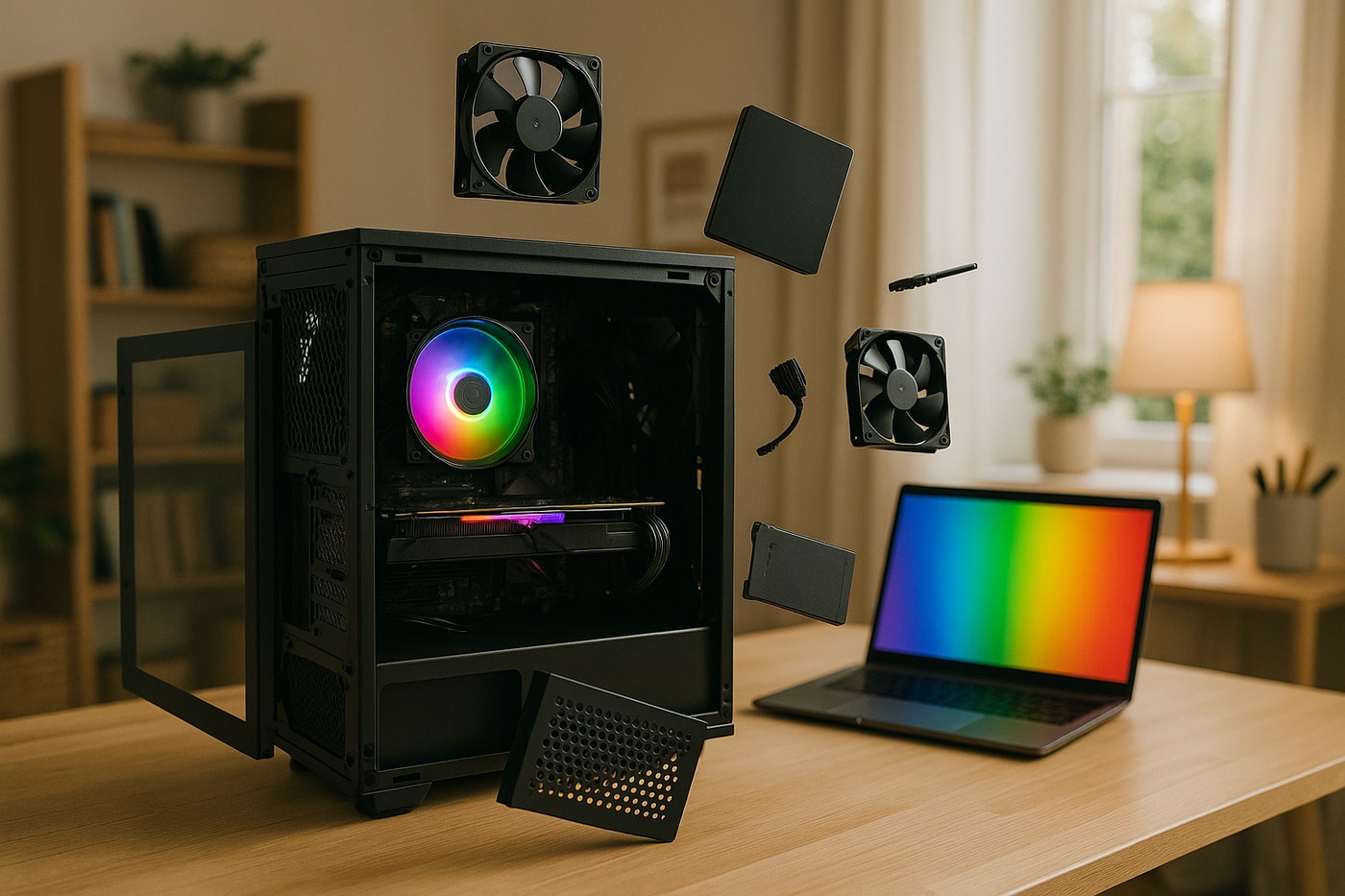
RGB-підсвітка майже не впливає на продуктивність ПК і за правильної установки додає невелике споживання. Її користь переважно естетична: оформлення робочого місця, індикація профілю або синхронізація ефектів.
Реальні проблеми виникають не від світла, а від несумісних 5/12 В роз’ємів, перевантажених headers, дешевих контролерів, неправильного живлення та кабелів, що заважають вентиляторам.
Підсвітка — дизайн, а не характеристика охолодження
Класичний RGB змінює весь канал, ARGB керує кожним світлодіодом
- 12V RGB.Зазвичай 4 pin: 12V, R, G, B; усі світлодіоди на лінії показують той самий колір.
- 5V ARGB.Зазвичай 3 контакти з пропуском: 5V, Data, Ground; підтримує адресні ефекти.
- Пропрієтарні штекери.Деякі корпуси й вентилятори потребують фірмового хаба; стандартний вигляд не гарантує однаковий pinout.
- Напрямок сигналу.Для ARGB важливі вхід і вихід; стрілка на конекторі зазвичай позначає лінію 5V або напрямок.
- Послідовне з’єднання.Daisy chain збільшує загальний струм і кількість LED, яку має підтримувати контролер.
Не орієнтуйтеся лише на колір кабелю. Перед підключенням вимкніть ПК, від’єднайте живлення й перевірте схему материнської плати та пристрою.
Header має обмеження струму, а хаб не завжди живить навантаження сам
- Знайдіть ліміт у мануалі.Допустимий струм відрізняється між платами й конкретними headers.
- Порахуйте пристрої.Складіть максимальний струм стрічок, вентиляторів і декоративних панелей на одному каналі.
- Використовуйте живлений хаб.SATA-powered контролер знімає силове навантаження з плати, але сигнальну сумісність усе одно треба перевірити.
- Не перевантажуйте SATA-ланцюг.Не підключайте надмірну кількість хабів і потужних пристроїв через сумнівні розгалужувачі.
- Захистіть контакти.Нещільний штекер може грітися й викликати мерехтіння або перезапуски контролера.
Загальне споживання RGB невелике порівняно з GPU, але локальне перевантаження одного header залишається небезпечним.
Апаратна кнопка, BIOS і програми можуть конфліктувати
Оберіть один основний спосіб керування, оновлюйте firmware лише офіційним інструментом і не встановлюйте всі утиліти виробників одночасно без потреби.
Якщо ефект збивається після сну або оновлення Windows, спочатку перевірте USB-зв’язок, автозапуск служби та збережений апаратний профіль. Повна перевстановка системи для цього зазвичай не потрібна.
Світло не замінює airflow і правильний напрямок вентиляторів
- Напрямок потоку.Визначайте його за стрілками на рамці, а не за стороною, з якої краще видно кільце.
- Тип вентилятора.Для щільного радіатора потрібен достатній статичний тиск, для корпуса — відповідний повітряний потік і шум.
- PWM/DC-керування.Мотор підключають до fan header або хаба, який передає тахометр і регулювання; RGB-кабель цього не робить.
- Кабель-менеджмент.Закріпіть розгалужувачі так, щоб вони не торкалися лопатей і не перекривали повітрозабірник.
- Баланс.Передній/нижній притік і задній/верхній видув мають відповідати геометрії корпуса й радіаторів.
Вентилятор може світитися й не обертатися через окремі ланцюги. Після складання перевірте фактичні RPM, температури й реакцію на криву вентиляторів.
Несправність шукають від живлення до одного каналу
- Повністю знеструмте ПК.Не переставляйте RGB/ARGB-конектори при активному черговому живленні.
- Звірте напругу й pinout.Перевірте маркування header, пристрою, хаба та напрямок стрілки.
- Залиште один пристрій.Від’єднайте ланцюг і протестуйте один відомий справний елемент на відповідному каналі.
- Перевірте живлення хаба.SATA-штекер, USB-зв’язок і режим motherboard sync мають бути підключені за схемою.
- Виключіть конфлікт ПЗ.Залиште одну програму, перезапустіть контролер і перевірте його в BIOS або локальному режимі.
Запах, потемніння контакту, нагрівання або перезапуски ПК — причина не в ефекті. Від’єднайте контролер і перевірте живлення до повторного запуску.
Підсумок: RGB безпечне, коли збігаються стандарт, напруга й навантаження
Визначте 12V RGB, 5V ARGB або фірмовий протокол. Порахуйте струм, використовуйте відповідний хаб і тримайте керування світлом окремо від живлення моторів. Після монтажу перевірте вентилятори, airflow і стабільність.
Стандарт → напруга → струм → хаб → керування → airflow → тест
- не з’єднуйте 5V і 12V;
- не перевантажуйте header;
- не плутайте LED-кабель із fan power;
- не залишайте кабелі біля лопатей.
Поширені запитання
Чи впливає RGB-підсвітка на температуру процесора чи відеокарти?
Сама підсвітка - ні, споживання енергії світлодіодами мізерне. Але дешеві RGB-вентилятори іноді мають гірший потік повітря за звичайні моделі того ж бренду, і це вже впливає на охолодження опосередковано.
Чи їсть RGB-підсвітка помітну кількість електроенергії?
Ні, навіть десяток RGB-пристроїв разом додає 15-30 Вт, що для сучасного блока живлення абсолютно непомітно.
Чому в мене зависає ПК після встановлення RGB-стрічок?
Найімовірніше причина в перевантаженому RGB-хабі чи конфлікті кількох програм синхронізації підсвітки, запущених одночасно. Спробуйте залишити тільки одну фірмову програму і перевірте живлення хаба.
Чи варто переплачувати за RGB-версію комплектуючого?
Залежить від пріоритетів. Якщо зовнішній вигляд важливий - це нормальна причина переплатити. Головне - переконатись, що переплата не йде на шкоду реальним характеристикам (потоку повітря, частоті пам'яті).
Чи можна вимкнути RGB, якщо він набрид?
Так, майже всі сучасні RGB-пристрої вимикаються програмно через фірмову утиліту або мають фізичну кнопку на хабі для перемикання режимів, включно з повним вимкненням підсвітки.
RGB-вентилятори гірші за звичайні для охолодження?
Не обов'язково, це залежить від конкретної моделі й виробника. Але статистично серед бюджетних моделей RGB-версії частіше жертвують потоком повітря заради ціни на світлодіоди, тому завжди варто звіряти CFM в характеристиках.


